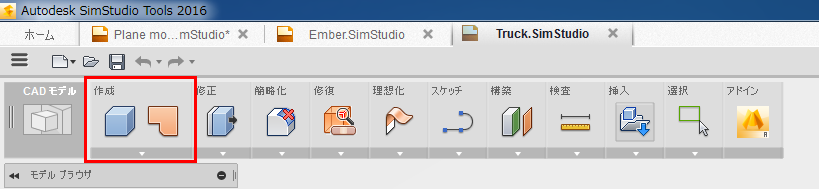
ここに表示されているすべてのコマンドは、[作成]パネルの[ソリッド]部分に配置されています。
押し出し
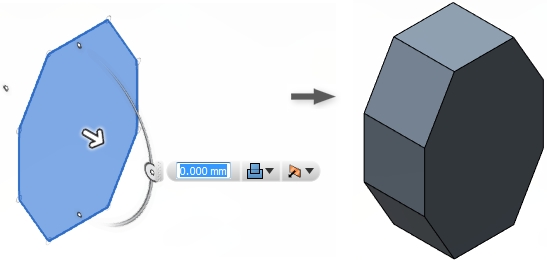
領域に深さを追加して、ソリッド フィーチャを作成するには、[作成]  [押し出し]を使用します。
コマンドのハイライト:
- カーソルベースのツールチップにプロセスの手順が示されます。
- 押し出しを行う 1 つまたは複数のスケッチ領域またはモデル面を選択できます。
- 複数選択する場合は、選択項目が同一平面上、同じコンポーネント内にある必要があります。
- スケッチ プロファイルは、同じスケッチ内にある必要があります。
- [距離]および[テーパ角度]を設定するには、マニピュレータおよびダイアログ ボックスの入力フィールドを使用します。
- 押し出しの制限を定義するには、[範囲]設定を使用します。既定は[距離]ですが、必要に応じて[終点]または[すべて]を選択できます。
- 寸法を設定する場合、ドロップダウン矢印をクリックして、寸法、[計測]、または[アンカー再設定]を選択することもできます。
- モデリングのニーズに適したブール演算を選択します。
回転
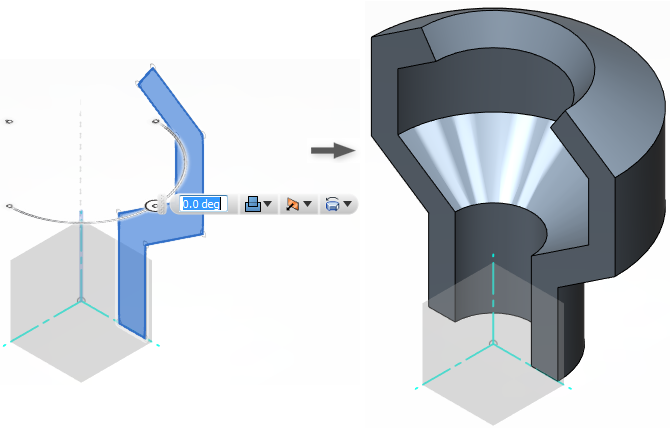
スケッチおよびモデル ジオメトリを軸の周りにスイープしてソリッド フィーチャを作成するには、[作成] [回転]を使用します。
コマンドのハイライト:
- カーソルベースのツールチップにプロセスの手順が示されます。
- 回転を行う 1 つまたは複数のスケッチ領域または面を選択できます。
- 複数選択する場合は、選択項目が同一平面上、同じコンポーネント内にある必要があります。
- スケッチ プロファイルは、同じスケッチ内にある必要があります。
- 軸にはプロファイル内または別のエンティティ内の線を使用できます。
- 軸をオフセットすると、フィーチャ内に軸穴が作成されます。
- 軸がスケッチ平面上にない場合、軸は一時的に平面に投影されます。
- 回転する領域と軸が交わってはなりません。
- [角度]を設定するには、マニピュレータとダイアログ ボックスの入力フィールドを使用します。
- 回転の制限を定義するには、[タイプ]設定を使用します。既定は[角度]ですが、必要に応じて[終点]または[完全]を選択できます。
- 寸法を設定する場合、ドロップダウン矢印をクリックして、寸法、[計測]、または[アンカー再設定]を選択することもできます。
- モデリングのニーズに適したブール演算を選択します。
スイープ
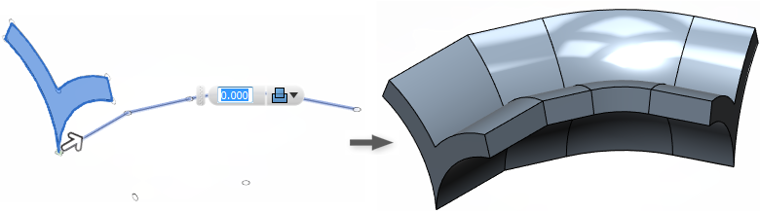
スケッチおよびモデル ジオメトリをパスに沿ってスイープしてソリッド フィーチャを作成するには、[作成] [その他のソリッド] [スイープ]を使用します。
コマンドのハイライト:
- カーソルベースのツールチップにプロセスの手順が示されます。
- スイープを行う 1 つまたは複数のスケッチ プロファイルまたはモデル エッジを選択できます。
- 複数選択する場合は、選択項目が同一平面上、同じコンポーネント内にある必要があります。
- スケッチ プロファイルは、同じスケッチ内にある必要があります。
- スイープ フィーチャのパスには、以下を指定できます。
- スケッチまたはモデルのエッジ。
- 直線パス、またはプロファイルの幅よりも半径が大きい曲線パス。
- 接線接続されたエンティティ。これらの複数のセグメントを自動的に選択するには、[チェーン選択]を使用します。
- プロファイルが自分自身と交差するようなパスは定義できません。
- [距離]を設定するには、マニピュレータとダイアログ ボックスの入力フィールドを使用します。値は 0 ~ 1 の値を取ります。1 はパス全体の長さに対応します。
- モデリングのニーズに適したブール演算を選択します。
ロフト
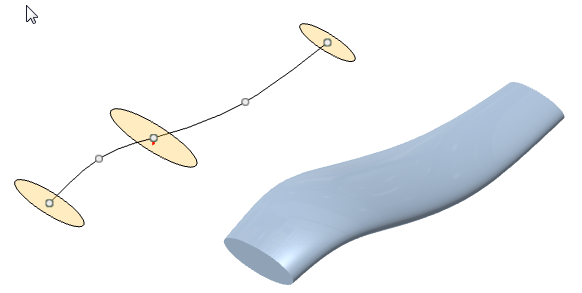
複数のスケッチ プロファイルまたは面の間で移行される滑らかなソリッド フィーチャを作成するには、[作成] [その他のソリッド] [ロフト]を使用します。
コマンドのハイライト:
- カーソルベースのツールチップにプロセスの手順が示されます。
- 設定の中には、可用性が他の設定の選択内容によって決まるものがあります。たとえば、[チェーン選択]がアクティブな場合は、[エッジのマージ]を使用できません。
- 複数のスケッチ プロファイルおよびモデル面をロフトの方向に順番に選択します。
- ロフトの方向および曲率を定義するには、中心線のパスまたはレールを選択できます。
- 接続されたエッジを自動的に選択するには、[チェーン選択]を使用します。
- 隣接エッジを 1 つのプロファイルとして含めるには、[エッジのマージ]を使用します。
- 最初のプロファイルと最後のプロファイルを接続して、閉じたロフトを作成するには、[閉じています]を選択します。
- [取り出し重量]および[取り出し角度]を変更するには、マニピュレータおよびダイアログ ボックスの入力フィールドを使用します。
- モデリングのニーズに適したブール演算を選択します。
パイプ
パスに沿って断面をスイープしてソリッド フィーチャを作成するには、[作成] [その他のソリッド] [パイプ]を使用します。
コマンドのハイライト:
- カーソルベースのツールチップにプロセスの手順が示されます。
- パイプ パスのエンティティは個別に選択することも、チェーン選択することもできます。
- [距離]、[断面サイズ]、[断面の厚さ]の値を設定するには、マニピュレータおよびダイアログ ボックスの入力フィールドを使用します。
- [距離]の値は 0 ~ 1 の値を取ります。1 はパス全体の長さに対応します。
- [断面の厚さ]は、[中空]断面を選択した場合に使用できます。
- 寸法を設定する場合、ドロップダウン矢印をクリックして、寸法、[計測]、または[アンカー再設定]を選択することもできます。
- モデリングのニーズに適したブール演算を選択します。
リブ/Web
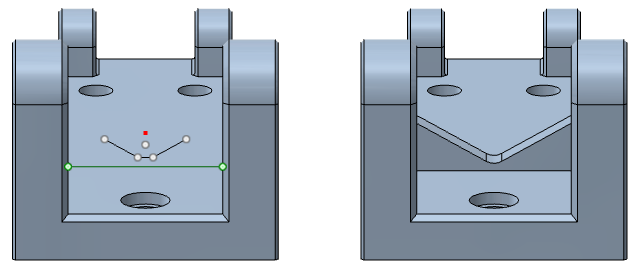
スケッチ平面に対して平坦な厚さがあるソリッド フィーチャを作成するには、[作成] [リブ]を使用します。
スケッチ平面に対して垂直な厚さのあるソリッド フィーチャを作成するには、[作成] [その他のソリッド] [Web]を使用します。
コマンドのハイライト:
- カーソルベースのツールチップにプロセスの手順が示されます。
- スケッチ曲線の両端が自動的にトリムされるか、隣接面まで延長されます。
- 次の[深さオプション]を使用してフィーチャの深さを設定します。
- [次へ]は、領域から隣接面まで曲線を延長します。
- [深さ]は、曲線のオフセット値を設定します。リブの終端は面を越えて延長できません。[深さ]の値が大きすぎる場合、リブは面に引き続き接するようにトリムされます。
- [厚さ]および[深さ]の値を設定するには、マニピュレータおよびダイアログ ボックスの入力フィールドを使用します。
- 寸法を設定する場合、ドロップダウン矢印をクリックして、寸法、[計測]、または[アンカー再設定]を選択することもできます。
- 延長するプロファイルの側面を変更するには、[方向を反転]をクリックします。