[レンダリング] » [レンダリング設定]
品質設定のプリセット
[品質設定のプリセット]をクリックして、そのモジュールで入力したすべての設定を保存、ロード、削除できるコンテキスト メニューを表示します。
ファイル出力(タブ)
イメージ
- ビュー
-
イメージの計算に使用するビューを選択します。すべてのビューポイント、定義済みのカメラ トラックのアニメーションまたはバリアントを(作成時にカメラがアクティブであった場合)ドロップダウン メニューから選択できます。トラックを選択した場合、含まれるすべてのビューポイントは自動的にレンダリングされます。
- ファイル名
- レンダリングを保存するイメージ ファイルのパスと名前を設定します。
- タイム スタンプを使用
- ファイル名にタイムスタンプを追加します。
- イメージ サイズのプリセット
-
ドロップダウン メニューから、PAL、NTSC、HD 720、HD 1080、4K などすべての一般的な解像度のプリセットを利用できます。
- イメージ サイズ
-
上記のプリセットを使用した場合、水平解像度と垂直解像度の対応するピクセル量が自動的に入力されます。[イメージ サイズのプリセット]をカスタムに変更する場合、解像度を設定する数値を入力します。
- 印刷サイズ
- 生成される印刷の幅と高さをセンチメートル単位で設定します。
- 解像度
- 印刷の解像度を 1 インチあたりのドット数で設定します。
- 領域レンダリング
- レンダリングを次の座標で指定される四角形の領域に制限します。
-
[現在のレンダリング ウィンドウ領域を使用]: 左上コーナーと右下コーナーをレンダリング ウィンドウのビューポートで選択された長方形に従って設定します。このボタンがアクティブな場合、ビューポート内の領域が変更されると左上コーナーと右下コーナーは自動的に更新されます。
-
[左上コーナー]: 領域フレームの左上コーナーの X および Y 座標を定義します。
-
[右下コーナー]: 領域フレームの右下コーナーの X および Y 座標を定義します。
-
- レンダリング モード
-
ファイルへのイメージのレンダリングに適用するイルミネーション モードを設定します。
次のレンダリング モードを使用できます。
-
[CPU ラスタライゼーション]: このモードでは、直接光の反射は計算されず、屈折や他の高度な視覚効果も計算されません。
-
[計算済みのイルミネーション]: このモードは、VRED OpenGL レンダリング モードに類似しています。計算済みのアンビエント オクルージョンと間接光をレンダリングに使用し、光源からのスペキュラ反射と屈折、および正確なシャドウを計算します。
-
[計算済み+シャドウ]: このモードは、計算済みのイメージベースのライティングと間接光を使用しますが、計算済みのアンビエント オクルージョン値は使用しません。代わりに、アクティブな環境に基づくシャドウを計算します。
-
[計算済み+IBL]: このモードは、計算済みの間接光を使用して、環境をサンプリングします。
[完全なグローバル イルミネーション]: [完全なグローバル イルミネーション]モードでは、計算済みの値は使用しませんが、物理ベースのアプローチですべてを正確にサンプリングします。フォトン マッピングのようなその他の機能では、レンダリング モードを[完全なグローバル イルミネーション]に設定する必要があります。
注意: この値は、[レイトレーシングの精度]タブの静止フレーム イルミネーション モードを自動的に変更します。 -
- レンダリング品質
-
レンダリングに使用するイメージ サンプル数を設定します。
使用可能なプリセットは次のとおりです。
-
勾配
-
プレビュー
-
本稼働
-
本稼働内部環境
注意: この値は、[一般設定]タブの [アンチエイリアス処理]イメージ サンプル値を自動的に変更します。 -
- スーパーサンプリング
-
レンダリングのスーパーサンプリングをアクティブ化/非アクティブ化します。既定はオンです。
- 背景色
- レイトレーシング レンダリング モードでファイルをレンダリングする場合の背景色を設定します。
- トーンマップ HDR
-
高品質のダイナミック イメージ レンダリングにトーン マッピングを適用します。その結果、32 ビット レンダリングは VRED で設定された合成ツールと同じようになります。ただし、イメージの値は選択されたトーン マッパーによって 0~1 の値に圧縮されます。その過程でダイナミック レンジは失われます。したがって、グローなどの効果を後で合成ツールで計算するのは困難です。
- アルファ チャネルを書き出し:
-
アルファ チャネルのレンダリングをアクティブ化します。ファイル タイプがアルファ チャネルをサポートする場合、アルファ チャネルが生成されるイメージに埋め込まれます。背景色は、透明なオブジェクトを透かして見えます。
- 乗数アルファ
- 乗算済みアルファ チャネルをレンダリングします。
- ICC プロファイル
-
VRED ではプロジェクト データ内に ICC カラー プロファイルを保存することが可能で、ワークフロー全体さらに複数のデバイス間でカラー管理の一貫性を確保できます。ICC カラー プロファイルを保存することで、ワークステーションで表示されるカラーは、他のすべてのコンピュータと確実に同一になります。既定の設定は[現在の設定]です。
メタ データ
この機能は、レンダリングされた出力に特定のシーン設定を埋め込みます。後で、[ファイル メニュー] » [読み込み] » [メタ データのレンダリング]を使用して VRED にレンダリング(そのメタ データ)を読み込むことができます。作成時にイメージ内に保存された設定(カメラ設定など)が、現在ロードされているシーンに適用されます。
- すべて
- 次のすべてのメタ データを埋め込みます。
- レンダリング設定
-
イメージの解像度、イメージ サンプル、ピクセル フィルタ、レイトレーシングの精度の設定など、現在のレンダリング設定をメタ データとしてレンダリングされたイメージに埋め込みます。
- カメラ
- 現在アクティブなカメラの設定をメタ データとして埋め込みます。
- シーングラフ
-
-
[ノード可視性]: すべてのシーングラフ ノードの可視性状態をメタ データとして埋め込みます。
-
[スイッチ ノードの状態]: すべてのスイッチ ノードの選択状態をメタ データとして埋め込みます。
-
- 材料
-
-
[スイッチ マテリアルの状態]: すべてのスイッチ マテリアルの選択状態ををメタ データとして埋め込みます。
-
ノード可視性とスイッチ ノードの状態の保存および復元は、シーングラフ階層内のノードの一貫性のある命名体系に依存します。これはマテリアル エディタのリスト ビュー内のマテリアル階層内のスイッチ マテリアルにも同様に適用されます。レンダリング後に追加または名前変更したノードまたはマテリアルの情報がメタ データに含まれない場合は、レンダリングのメタ データを読み込む時にこれらの状態は変更されません。また、不一致が存在する場合は、一部の状態が再構築されない場合があります。状態を再構築できなかったすべてのノードとマテリアルは、読み込み完了後に読み込み結果ダイアログ ボックスに表示されます。
- 可視性状態の一貫性
-
メタ データでは、ノードはそのノード パス(ノードの先祖とノードの名前の連結)によって識別できます。同じノード パスを持つすべてのノードの可視性が同一である場合、そのノード パスは一貫性があると見なされ、メタ データの書き出し時にこの可視性とともに格納されます。同じノード パスを持つノードの可視性が異なる場合、そのノード パスは一貫性がないと見なされ、書き出し時には考慮されません。これらの一貫性がないノードの可視性状態は、読み込み時に再構築することはできず、変更されません。
すべての可視性を確実に書き出し、読み込み時の再構築を可能にするには、同じノード パスを持つすべてのノードの可視性を同じにするか、それぞれのノード名を変更してあいまいなノード パスを作成します。
- スイッチ状態の一貫性
-
メタ データでは、スイッチ ノードまたはマテリアルの状態は、選択によって選択されたノードまたはマテリアルの名前によって定義されます(以降は「選択名」と呼びます)。同じノードまたはマテリアルのパスを持つすべてのスイッチの選択名が同一である場合、その選択は一貫性があると見なされます。
すべてのスイッチ状態を確実に書き出し、読み込み時の再構築を可能にするには、同じパスを持つすべてのスイッチの選択を同じにするか、それぞれのスイッチ名を変更します。
スイッチ状態を読み込むときに、スイッチに選択名と呼ばれる複数の子がある場合、シーン内のスイッチ状態は復元することはできません。この場合、そのスイッチはその推奨選択名とともに読み込み結果ダイアログ ボックスに表示されます。
シーンを含むスイッチには、同一の名前を持つ複数の選択が存在するべきではありません。
レンダー パス
[レンダー パスにエクスポート]: レンダー パスでレンダリングをアクティブ化します。すべてのアクティブ化されたレンダーパスは、同時にレンダリングおよび保存されます。
結合されたチャネル(タブ)
- カラー チャネル
-
-
ビューティ
-
拡散 IBL
-
拡散光
-
拡散光(間接)
-
白熱光
-
背景色
-
スペキュラ反射
-
光沢のある IBL
-
光沢のあるライト
-
光沢(間接)
-
半透明
-
透明度の色
-
- 補助チャネル
-
-
オクルージョン
-
マスク
-
マテリアル ID
-
深さ
-
標準
-
位置
-
ベクトルを表示
-
分離チャネル(タブ)
- マテリアル チャネル
-
-
拡散光色
-
光沢のあるカラー
-
鏡面反射光色
-
白熱光
-
トランスルーセントの色
-
透明度の色
-
背景色
-
- イルミネーション チャネル
-
-
IBL 拡散
-
ライトの拡散
-
間接拡散
-
IBL の光沢
-
ライトの光沢
-
間接光沢
-
IBL のトランスルーセント
-
ライトのトランスルーセント
-
間接スペキュラ
-
アニメーション
- レンダリング アニメーション
-
アクティブ化すると、アニメーション関連の設定がアクセス可能となり、アニメーション クリップまたはその一部のみをレンダリングできます。
- タイプ
- アニメーションの種類を設定します(クリップまたはタイムライン)。
- アニメーション クリップ
-
このオプションは、モジュール上部のイメージ/ビュー メニュー内でカメラ トラックのアニメーションまたはバリアントが選択されていない場合にのみアクセス可能です。ここでは定義済みのクリップを選択できます。
- 形式
-
イメージはすべてのフレームに対してピクチャを生成します。ムービーは単一の AVI ムービー ファイル内に出力をします。ビデオ ファイルの圧縮設定は、レンダリング プロセスの初期化後のステップで利用可能です。
- クリップの範囲を使用
-
クリップ全体をレンダリングする場合は、このオプションを選択します。選択したクリップのシーケンスのみをレンダリングする場合は、それを選択解除します。次に[開始フレーム]/[終了フレーム]でシーケンスの最初と最後のイメージを定義します。アニメーション シーケンスのすべてのフレームを生成する必要がない場合は、[フレーム ステップ]が役立ちます。たとえば、[フレーム ステップ]設定に「3」を使用すると、VRED ではシーケンスの 3 番目のイメージがすべてレンダリングされます。既定値の「1」では、フレームごとに 1 つのイメージを生成します。
- 1 秒あたりのフレーム数
-
このオプションは、[形式]として[ムービー]を選択した場合に使用でき、出力されるムービーのフレーム レートを定義します。
クラスタ
ピクチャの作成は、ネットワークに接続した他のコンピュータ分配できます(クラスタ)。
- クラスタを有効化
- クラスタを有効化します。
- ホスト名
-
クラスタリング スレーブを定義します。スレーブにアクセスするために、ホスト名および IP を使用できます。
一般設定(タブ)
[一般設定]タブでは、アンチエイリアシング、ピクセル フィルタ、およびその他のオプションに、さまざまなグローバル パラメータを入力することができます。
アンチエイリアシング
コンピュータ画面は小さなピクセルで構成されています。そのため、丸いオブジェクトまたはカーブのあるサーフェスの端はファセットされたように見えます。アンチエイリアシングは、レンダリングされたオブジェクトのエッジの画素化を少なくする手法です。
アンチエイリアス処理の設定は、静止フレームのアンチエイリアス処理中に取られるサンプル数をコントロールします。これらはレンダリングされたイメージの品質に影響を与える主要なコントロールです。
- イメージ サンプルを使用
-
静止フレームのアンチエイリアス処理中に取られるサンプル数を設定します。値が高いほど明瞭な結果が出て、値が低いほどレンダリングの時間が短くなります。一般に、開始点として 128 の値をお勧めしますが、完全なグローバル イルミネーションのある屋内シーンでは低すぎることがあります。
- 時間を使用
- しきい値は単一イメージ作成における最大持続時間を設定します。
- ビューポイントで無限のレンダリングを使用(チェックボックス)
-
このオプションを選択した場合、イメージ サンプルの計算は無限に継続します。このチェックボックスがオフの場合は、[イメージ サンプルを使用]で設定されたイメージ サンプル数が計算されます(たとえば、256 個のイメージ)。または、プリセット時間に到達するまで計算時間がかかります。
- アダプティブ サンプリング
-
アダプティブ サンプリングにより、Raytracer は、すでにスムージングされた領域をスキップして、まだノイズのある領域に処理能力を集中させることができます。各種品質設定は、スムージングされたと見なされる領域のしきい値を制御します。コントロールを[最高品質]に設定すると、アダプティブ アンチエイリアシングは無効になり、常に指定されたイメージ サンプル数で各ピクセルがサンプリングされます。この設定によってレンダリング品質は最高になりますが、すでにスムージングされた領域に処理能力と時間が無駄に消費される可能性があります。
-
[プレビューの精度]: サンプリング品質を非常に低いレベルに設定し、プレビュー レンダリング品質が生成され、レンダリングの時間が短くなります。
-
[低品質]: サンプリング品質を低レベルに設定し、平均的なレンダリング品質が生成され、レンダリングの時間が短くなります。
-
[中品質]: サンプリング品質を中レベルに設定し、良好なレンダリング品質が生成され、レンダリングの時間が中程度になります。
-
[高品質]: サンプリング品質を高品質レベルに設定します。
-
[超高精度]: サンプリング品質を本稼働品質レベルに設定します。
-
[最高品質]: サンプリング品質を最高品質レベルに設定します。
-
- クランプを使用
-
明るいピクセルのクランプをアクティブ化して、アンチエイリアシング後の白いスポットを排除します。この値によって、白いピクセルの最大値が設定されます。
注意: クランプをアクティブ化して、値を減らすと、生成されるイメージ カラーの最大範囲が狭まります。 - レイ トレーシングのノイズ除去フィルタを有効化(チェックボックス)
-
このオプションを選択すると、[カメラ エディタ] > [イメージ処理]タブにある[ノイズ削減]セクションがアクティブになり、編集可能となります。このフィルタは、アンチエイリアス処理されたイメージのレイ トレーシングのノイズを削減します。ビューポート内でイメージを 100 パーセントまでリファインする場合、無限レンダリングが有効になっていない限り、サンプルまたは時間制限のいずれかに基づき、選択された場合はノイズ除去フィルタも適用することが必要になります。結果はビューポート内に直接表示されます。このノイズ除去フィルタはクラスタにも効果があります。
ピクセル フィルタ
ピクセル フィルタは、1 ピクセルにつき取得されたイメージ サンプルに重みを割り当てることで、レンダリングのアンチエイリアシング品質を制御します。イメージ フィルタ サイズが大きいと、ぼやけたイメージが作成されることがあります。
- フィルタ
-
[ボックス]フィルタ: [ボックス]フィルタは最も単純なピクセル フィルタです。各イメージ サンプルに均等にウェイトを割り当てます。このピクセル フィルタには、サイズ 0.5 を使用する必要があります。
[三角形]フィルタ: [三角形]フィルタは、さまざまなピクセル間にサンプルを線形に分配します。これは良好な結果を生成するため、VRED では既定のピクセル フィルタとなっています。画面解像度に関係なく、サイズ 1.0 を使用する必要があります。
[ガウス]フィルタ: [ガウス]フィルタは、ガウス関数を使用してサンプルにウェイトを割り当てます。ピクセルの中心近くのサンプルには、ピクセルの中心から離れたサンプルと比較してより大きなウェイトを割り当てます。三角形フィルタと比較して、わずかに良好な結果を生成する場合があります。1.0~1.2 のサイズを推奨します。
[Mitchell Netravali]: [Mitchell Netravali]フィルタは、イメージを鋭くすることで、ボックス、三角形、ガウス、または BSpline フィルタを使用した場合に発生するぼかしを防止します。これにより最高品質の結果を得ることができますが、コントラストの強いエッジにリンギングの問題が発生する場合があります。2.2 のサイズを推奨します。
[Lanczos]フィルタ: [Lanczos]フィルタは、sinc ベースのフィルタでイメージの最適な再構築を行います。シャープで高品質な結果が生成されますが、リンギングの問題が発生する場合があります。2.5 のサイズを推奨します。
[Bspline]フィルタ: [Bspline]フィルタは、Bspline 関数を使用してサンプルにウェイトを割り当てます。ガウス フィルタと同等の結果を生成しますが、ぼかしは少なくなります。1.3~1.5 の値を推奨します。
[Catmull Rom]: [Catmull Rom]フィルタはシャープなイメージを作成しますが、[Lanczos]および[Mitchell Netravali]フィルタ同様にリンギングの問題が発生する場合があります。2.5 のサイズを推奨します。
[鋭角三角形]フィルタ: この三角形フィルタ バリアントでは、1 つのサンプルが 1 つのピクセルのみに作用します。この方法によりイメージの最初の印象はよりシャープで、イメージのノイズは高頻度となります。
[シャープなガウス]フィルタ: このガウス フィルタ バリアントでは、1 つのサンプルが 1 つのピクセルのみに作用します。この方法によりイメージの最初の印象はよりシャープで、イメージのノイズは高頻度となります。
[シャープな BSpline]フィルタ: この BSpline フィルタ バリアントでは、1 つのサンプルが 1 つのピクセルのみに作用します。この方法によりイメージの最初の印象はよりシャープで、イメージのノイズは高頻度となります。
- サイズ
-
ピクセル フィルタ サイズは、サンプリングで考慮される隣接するピクセルの数を定義します。
オプション
特定のレンダリング機能をグローバルに有効化または無効化できます。
- フォトメトリック パラメータを有効化
-
フォトメトリック的に一貫性のあるレンダリング パイプラインをアクティブ化し、リアリスティックで信頼性の高い輝度情報を含むイメージを生成します。処理チェーンには、光源、環境マップ、マテリアル、カメラ、クランプのしきい値、ディスプレイの輝度のフォトメトリック入力値が含まれます。光源と白熱光のスペクトル データはフォトメトリック的に一貫性があります。物理的に信憑性の低いパラメータはユーザ インタフェースから削除されます。このモードは、ディスプレイ上のリアリスティックな輝度情報を使用してレンダリング結果を再生成する方法を提供します。したがって、理想的には計測されたデータを使用して、現在の表示に一致するようにディスプレイ上の輝度パラメータを設定する必要があります。また、クランプのしきい値とカメラのトーン マッピング パラメータは適宜調整されます。
- スペクトル レンダリングを有効化:
-
レイトレーシング用のスペクトル レンダリング パイプラインをアクティブ化します。ライティング シミュレーションの計算は、従来の三刺激 RGB 値の代わりにすべてのカラーに対してスペクトル分布を使用します。マテリアルと光源のカラー チャネルのスペクトル情報は、それぞれのカラー ダイアログ ボックスを開いて入力および編集できます。このカラー ダイアログ ボックスで、[スペクトル]タブをアクティブ化してスペクトル データにアクセスします。カラー チャネル用のスペクトル入力データを有効化するには、[スペクトルを使用]オプションを選択します。プロット領域には、右側の設定に応じてスペクトル分布が表示されます。
- スペクトル
-
-
[ファイル]: このウィンドウ内の設定に基づいて、スペクトル分布をファイルにロードおよび保存できます。
-
[赤/緑/青]: RGB 入力値からスペクトル データを計算できます。
-
[スケール]: 色相 H と彩度 S 定数を維持しながら、スペクトルの値 V を変更して、スペクトルのフォトメトリック値を再スケールします。
-
[サンプル分配を編集]: スペクトル領域でスペクトル サンプルの数と分配を設定できます。
注: サンプル分配の変更は、[適用]をクリックして確認した後にのみ適用されます。-
[プリセット]: ほとんどの使用例において一連の定義済みの設定から適したものを選択できます。380~730 nm 間のスペクトルのサンプリングが、人間の観察者による光の知覚をキャプチャするのに十分であると広く認識されています。
-
[不均一なサンプル分配を許可]: スペクトル サンプルのサンプル波長を個別に編集できます。
-
[開始]: 分配の最初のスペクトル サンプルの波長。
-
[デルタ]: 作成するサンプル間の距離。
-
[数]: 作成するサンプルの数。
-
-
- 光源
-
光源は、白と見なされる光スペクトルを設定します。通常、この値は昼光に一致するように D65 である必要があります。
-
[等しいエネルギー]: 白に等しいエネルギー スペクトルを使用します。等しいエネルギー スペクトルには、すべての波長に対応する等しい値があります。
-
[D65]: D65 昼光スペクトルを白として使用します。
-
- 多数の光源の最適化
-
多数の光源またはジオメトリの光源があるシーンでは、レンダリングの速度が遅くなる場合があります。このフラグをアクティブ化してわずかに品質を下げることで、レンダラによるライトの計算を最適化し、大幅にレンダリング パフォーマンスを向上できます。ほとんどの状況ではこの品質の低下は認識できませんが、この機能を選択することで大きなノイズが発生するシーンもあります。このようなシーンでは、クリーンなレンダリング結果を得るために、この最適化を無効にする必要がある場合があります。
- NURBS レイトレーシングを有効化
-
VRED は事前にテッセレーションを行わなくても、NURBS データをレンダリングできます。それには、この機能を選択する必要があります。
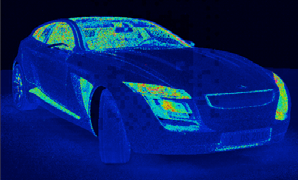
- コストの可視化
- イメージをトレースするときに最も時間のかかる場所を解析します。
- BRDF の動作
-
新しい BRDF モデルでは、よりエネルギーを節約できます。拡散/光沢/スペキュラ レイヤーのウエイトでは、光沢のあるカラーが黒色に変わったときに結果が暗いエッジを表示する代わりに、純粋な拡散マテリアルを表示するように、フレネル反射率に加えて光沢のあるカラー/スペキュラ カラーを考慮する必要があります。これによりスペキュラ反射の微調整も改善されます。互換性を保持するために、古い BRDF モデルを次のリストから選択することができます。バージョン2014 以降、エッジが暗くなるのを避けるため、拡散光色へのウェイト割り当てに光沢のあるカラーは考慮されます。
-
バージョン2014 以降
-
バージョン6.0x 以前
-
- CPU コアの数
-
他のアプリケーションに処理能力を残しておくために、VRED でレイトレーシングに使用するコア数を制限することが必要な場合があります。この設定は、ランタイムのみの設定でクラスタ マシンには影響しません。
レイトレーシングの精度(タブ)
[レイトレーシングの精度]タブで、イルミネーション、フォトン トレーシング、さまざまなサンプリング品質、トレース深度およびマテリアルのパラメータをグローバルに設定できます。
イルミネーション モード
- インタラクティブ/静止フレーム
-
VRED にはレイトレーシングでのレンダリング用にさまざまなイルミネーション モードがあります。インタラクティブなレンダリングおよび静止フレームのレンダリング用にさまざまなイルミネーション モードを使用できます。これにより、シーンでのすばやいインタラクションのために事前計算モードで作業を行ったり、静止フレームのレンダリングで完全なグローバル イルミネーションに自動的に切り替えたりできます。5 つのモードを使用できます。
-
[CPU ラスタライゼーション]: このモードでは、直接光の反射は計算されず、屈折や他の高度な視覚効果も計算されません。
-
[計算済みのイルミネーション]: このモードは、VRED OpenGL レンダリング モードに類似しています。計算済みのアンビエント オクルージョンと間接光をレンダリングに使用し、光源からのスペキュラ反射と屈折、および正確なシャドウを計算します。
-
[計算済み+シャドウ]: このモードは、計算済みのイメージベースのライティングと間接光を使用しますが、計算済みのアンビエント オクルージョン値は使用しません。代わりに、アクティブな環境に基づくシャドウを計算します。
-
[計算済み+IBL]: このモードは、計算済みの間接光を使用して、環境をサンプリングします。
-
[完全なグローバル イルミネーション]: [完全なグローバル イルミネーション]モードでは、計算済みの値は使用しませんが、物理ベースのアプローチですべてを正確にサンプリングします。フォトン マッピングのようなその他の機能では、レンダリング モードを[完全なグローバル イルミネーション]に設定する必要があります。
-
フォトン トレーシング
フォトン トレーシングは、シーンでグローバル イルミネーションを計算するアプローチです。VRED における既定の[完全なグローバル イルミネーション]モードは、高品質な結果を出しますが、計算時間が長くかかることがあります。フォトン トレーシングを使用すると、特に車内などの屋内シナリオや建築の屋内シナリオでクリーン イメージをレンダリングする時間を大幅に短縮できます。
- モード:
-
VRED では、さまざまなフォトン マッピング モードを使用できます。
-
[オフ]: VRED でフォトン トレーシングが無効になり、既定の完全なグローバル イルミネーション アルゴリズムが使用されます。
-
[間接のみ]: フォトン トレーシングを使用して、シーンの間接光を計算します。これは最も一般的なモードです。
-
[コースティクス+間接]: シーン内のスペキュラ マテリアルのため、フォトン トレーシングを使用して、間接光とコースティクスを計算します。
-
- トレース深度
- フォトン トレーサのトレース深度を設定します。
- インタラクティブな数と静止フレーム数
-
両方のフォトン数の値によって、イメージ サンプルごとにシーンに送信されるフォトンの数が指定されます。フォトン数を 100,000 個のフォトンに指定し、イメージ サンプルを 256 に設定すると、25,600,000 個のフォトンが 1 フレームのシーンに送信されます。送信されるフォトンの数が多いほど、出力の画素化は低くなります。
- フォトン半径の自動化を使用
-
前処理でシーン内の各フォトンの最も近い 16 のフォトンのルックアップを行い、平均ルックアップ半径を 2 回計算します。この機能はほとんどの場合に動作します。
- フォトンの半径
-
この値によって、Raytracer がフォトンを探すヒット ポイント周囲の半径が指定されます。半径が大きいほど、レイトレーサはより多くのフォトンを見つけることができますが、ルックアップ時間は長くなります。
- インタラクティブ/静止フレームのファイナル ギャザー
-
フォトン マップを使用する方法は 2 つあります。コースティクス フォトンには、常に最初のアプローチを使用します。ヒットポイント周囲のフォトンを収集して、入射するイルミネーションを計算します。このアプローチにより、インタラクティブなパフォーマンスが高速になり、シーン内のすべてのライト パスを計算できますが、クリーン イメージを取得するには、多くのフォトン数が必要になることがあります。もう一方のアプローチは、ファイナル ギャザリングを使用します。ファイナル ギャザリングで、1 つのバウンス間接光がフォトン マップの評価前に実行されます。これは、短時間で高品質なイメージを生成するので、VRED の既定のフォトン トレーシング アプローチになっています。ファイナル ギャザー精度を[オフ]に設定すると、最初のアプローチが有効になる一方で、他の値に設定すると、2 つ目のアプローチが使用されます。
- ファイナル ギャザーの半径
-
レイトレーシング中、最も近いファイナル ギャザー ポイントを見つけるために使用するルックアップ半径を設定します。使用する半径が小さいほどパフォーマンスは向上しますが、暗い領域を避けるためにより多くのフォトンが必要になります。
注: ファイナル ギャザー ポイントを評価するために、フォトン マッピングとファイナル ギャザリングをオンにして[間接光レンダリング]を使用します。高品質の結果を得るには、ファイナル ギャザー ポイントには、フォトンが格納されていない黒色の領域がほとんどない必要があります。 - ファイナル ギャザーを更新
-
ファイナル ギャザー精度(インタラクティブ / 静止フレームのファイナル ギャザーの値)を 1 以上に設定すると、フォトンマップの更新頻度が設定できます。既定では、フォトン マップはイメージ サンプルごとに更新されて、大量のフォトンがシーンに送信されます。ファイナル ギャザー精度を[オフ]に設定している場合はこの設定が必要ですが、ほとんどの場合、レンダリング時間を軽減するために、フレームごとにフォトン マップを 1 回更新し、イメージ サンプルごとに使用すれば十分です。
-
[各サンプル]:これは各イメージ サンプルに対してフォトン マップを更新します。これは既定の設定です。この設定をオンにしないとちらつく可能性のある、アニメートされたオブジェクトが伴うシーンでも機能するためです。
-
[シーンの変更時]: モーション ブラーをアクティブ化にしない限り、フレームごとに 1 回フォトンマップを更新します。コースティクスには多くのフォトンが必要なため、コースティクス マップは引き続きサンプルごとに更新される一方で、間接光フォトン マップは 1 回だけ更新されます。この設定を使用すると、ほとんどの場合、最高のレンダリング パフォーマンスが実現しますが、アーティファクトのない結果を得るには、より多くのフォトン数が必要になります。特に、アニメートされたオブジェクトのあるシーンをレンダリングする場合、フォトン数の低い領域ではちらつきが生じることがあります。そのため、このモードは静的ジオメトリとマテリアルのあるシーンのみで使用してください。
-
- 光沢のある反射にファイナル ギャザーを使用
-
アクティブ化すると、光沢のある反射はパス トレーシングによって評価されませんが、ファイナル ギャザー マップが代わりに使用されます。これにより、レンダリング時間が軽減されますが、反射の精度が低くなります。
IBL のサンプリング品質
- インタラクティブ
-
インタラクティブな IBL サンプリング品質を設定します。
- 静止フレーム
-
静止フレームの IBL サンプリング品質を設定します。
反射と屈折のサンプリング精度の設定
- インタラクティブ
-
反射と屈折のインタラクティブなサンプリング精度を設定します。
- 静止フレーム
-
反射と屈折の静止フレームのサンプリング精度を設定します。
トレース深度
- インタラクティブ
-
各レイに発生するインタラクティブな反射と屈折の量を設定します。
- 静止フレーム
-
各レイに発生する静止フレームの反射と屈折の量を設定します。
マテリアル オーバーライド
各マテリアルは、マテリアル プロパティ、イルミネーション モード、IBL サンプリング品質、 反射/屈折品質、トレース深度などの独自の設定を持つことができます。マテリアル エディタの[レイトレーシング設定]で、各マテリアルに対して異なるオーバーライドを個別に設定できます。
事前定義されたすべてのオーバーライドをグローバルにアクティブ化します。これは、各マテリアルに対して異なるレンダリング設定を使用できることを意味します。この設定はここで非アクティブ化でき、特定のマテリアル設定が無視されます。
-
マテリアルのオーバーライドを許可
-
イルミネーション モード オーバーライド
-
IBL のサンプリング品質のオーバーライド
-
反射/屈折品質のオーバーライド
-
トレース深度のオーバーライド
出力を表示(タブ)
[出力を表示]タブでは、カラー、ヒストグラム、表示のサポート用の複数のパラメータをグローバルに定義できます。
カラー
- モニター輝度(cd/m²)
-
この設定は、[一般設定] > [オプショ]領域の[フォトメトリック パラメータを有効化]チェックボックスをオンした場合にのみ使用できます。このパラメータは、優先ディスプレイの輝度の値を設定するときに使用します。フォトメトリック パラメータを使用する場合、リアルなフォトメトリック値でレンダリング結果をディスプレイ装置上に再現するには、実際のモニター輝度が必要です。
- モニターのカラースペース
-
-
シンプル ガンマ
-
sRGB IEC 61966-21
-
A.RGB98
-
モニター ICC プロファイル
-
ヒストグラム
ヒストグラムはレンダリングしたイメージの相対的なカラー分布を示します。このツールはライトが過度に明るい領域を検出するのに便利です。さまざまなモードを使用できます。対数スケールと線形表示スケール。
- ヒストグラムを表示
- 各カラー分布は個別に表示できます。
- 赤
- 赤色イメージ チャネルのヒストグラムを表示します。
- 緑
- 緑色イメージ チャネルのヒストグラムを表示します。
- 青
- 青色イメージ チャネルのヒストグラムを表示します。
- 対数スケール
- ヒストグラム値に対数スケールを使用します。
- グレースケール
- レンダリングしたイメージの輝度ヒストグラムを表示します。
表示のサポート
- スナップショット フレームを表示
-
レンダー ビューに黄色のフレームを描画し、レンダリングするターゲット イメージを示します。アクティブ化すると、次の設定がすべて使用可能となります。
- 領域レンダリング フレームを表示
-
領域開始 XY の値と領域終了 XY 入力フィールドの値に依存するレンダー ビューに緑色のフレームを描画します。
- 3 番目のガイドのルールを表示
-
レンダー ビューにオレンジ色のガイド ラインを描画し、3 番目のルールの使用を可能にします。
- 内側のフレームを表示
-
レンダー ビューにオレンジ色のフレームを描画し、文字またはグラフィックスがきれいに表示される領域を示します。
- 単位
- 内側フレームの距離単位をパーセントまたはピクセルで定義します。
- 左 - 右
- 左側と右側の距離を設定します。
- 上 - 下
- 上側と下側の距離を設定します。
イメージの計算を開始
- レンダー キューに追加
-
現在のカメラ ビューからジョブを作成し、レンダリング モジュールから最後の設定を適用します。送信後に[レンダリング キュー]ウィンドウが開きます。
- レンダリング
- 現在の設定でイメージまたはムービーを作成します。