군중 시뮬레이션을 설정한 후 이 롤아웃을 사용하여 솔루션 매개변수를 설정하고 시뮬레이션을 해결합니다. 아무 프레임에서 시작하여 한 번에 한 프레임씩 또는 연속해서 해결할 수 있습니다.
-
 만들기 패널 >
  (도우미) > 오브젝트 유형 롤아웃 > 군중 > 해결 롤아웃
-
군중 오브젝트 선택 >
 수정 패널 > 해결 롤아웃
인터페이스
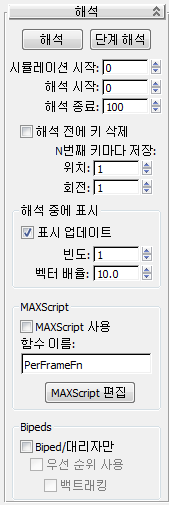
- 해결
- 군중 시뮬레이션을 연속으로 실행하여 지정된 모든 동작을 할당된 대리자에 적용합니다. 시뮬레이션을 해결하면 이전의 모든 솔루션을 덮어씁니다.
진행 중인 솔루션을 일시 중단하고 해당 지점까지 생성된 모든 키를 저장하려면 Esc 키를 누릅니다. 또는 복잡한 시뮬레이션을 사용하는 경우 Shift+Esc를 눌러 키를 저장하지 않고 솔루션을 일시 중단하면 시간을 절약할 수 있습니다.
- 단계 해결
- 시간 슬라이더 위치에 지정된 현재 프레임에서 시작하여 한 번에 한 프레임씩 군중 시뮬레이션을 실행합니다. 스페이스바를 눌러 한 프레임을 진행합니다.
진행 중인 솔루션을 일시 중단하고 해당 지점까지 생성된 모든 키를 저장하려면 Esc 키를 누릅니다. 이렇게 하면 character studio에서는 매 N번째 키마다 저장에 대한 기본값이 아닌 모든 설정을 무시합니다. 또는 복잡한 시뮬레이션을 사용하는 경우 Shift+Esc를 눌러 키를 저장하지 않고 솔루션을 일시 중단하면 시간을 절약할 수 있습니다.
주: 단계 해석은 항상 현재 프레임에서 시작하며 시뮬레이션 시작 설정을 무시합니다. - 시뮬레이션 시작
- 시뮬레이션의 첫 번째 프레임입니다. 기본값은 0입니다.
솔루션을 반복할 수 있게 하려면 이 옵션을 설정하고 동일하게 유지합니다.
- 해결 시작
- 해결을 시작하는 프레임입니다. 기본값은 0입니다.
이 값은 시뮬레이션 시작 값보다 크거나 같아야 합니다. 큰 경우 시뮬레이션 중에 해결이 시작됩니다.
처음 해결할 때 해결 시작은 시뮬레이션 시작과 같아야 하므로 시뮬레이션 중에 시작하도록 해결 시작을 설정하면 해당 지점까지의 시뮬레이션이 올바릅니다.
주: 해결 시작을 활성 시간 세그먼트의 첫 프레임보다 작은 프레임 번호로 설정하면 character studio에서 시간 세그먼트의 첫 프레임을 시작 시간 값으로 변경합니다. - 해결 종료
- 솔루션에 고려되는 마지막 프레임을 지정합니다. 기본값은 100입니다. 주: 해결 종료를 활성 시간 세그먼트의 마지막 프레임보다 큰 프레임 번호로 설정하면 character studio에서 시간 세그먼트의 마지막 프레임을 해결 종료 값으로 변경합니다.
- 해결 전에 키 삭제
- 솔루션이 수행되는 범위의 활성 대리자 키를 삭제합니다. 기본적으로 해제되어 있습니다.
이 옵션은 처음 두 개의 키를 그대로 두므로 대리자에는 키가 없으며 대리자가 현재 위치로 이동합니다. 이 기능은 Biped 군중에 유용합니다. 이 기능을 사용하면 아직 계산되지 않았으며 이전 애니메이션을 수행 중인 Biped 없이 각 Biped가 계산되는 것을 차례로 확인할 수 있습니다.
- N번째 키마다 저장
- 솔루션 후에 저장된 위치 및 회전 키 수를 지정할 수 있습니다.
- 위치/회전
- 대리자 위치 및 회전에 대해 키가 저장되는 빈도입니다. 0이면 키가 저장되지 않습니다. 1이면 모든 프레임에서 키가 저장됩니다. 2이면 두 번째 프레임마다 키가 저장됩니다. 기본값은 1입니다.
해석 중에 표시 그룹
- 표시 업데이트
- 설정하면 군중 시뮬레이션 솔루션 중에 생성된 모션이 뷰포트에 나타납니다. 기본적으로 설정되어 있습니다.
- 빈도
- 솔루션 중에 표시가 업데이트되는 빈도입니다. 1이면 모든 프레임에서 업데이트가 발생합니다. 2이면 두 번째 프레임마다 업데이트가 발생합니다. 기본값은 1입니다.
- 벡터 배율
- 시뮬레이션 중에 표시되는 모든 힘 및 속도 벡터의 배율을 전역적으로 조정합니다. 기본값은 10.0입니다.
벡터 배율을 높이면 벡터가 매우 작은 경우에도 쉽게 볼 수 있습니다. 시뮬레이션에는 영향을 주지 않습니다.
MAXScript 그룹
이 기능을 사용하여 각 프레임에서 MAXScript 스크립트를 실행할 수 있습니다. 주로 Biped 작업, 특히 공유 모션 흐름 기능을 사용할 때 Biped에서 다음에 선택할 클립을 지정할 수 있는 Biped에 대한 MAXScript 호출을 이용하는 데 사용됩니다. 이 기능을 사용하면 현재 사용 중인 클립, 다른 Biped의 근접성 또는 스크립트에서 찾을 수 있는 다른 모든 항목을 기준으로 군중 시뮬레이션 중에 Biped의 다음 클립을 동적으로 선택하는 스크립트를 작성할 수 있습니다. 물론 이 스크립트 기능은 다른 용도로도 사용할 수 있습니다.
- MAXScript 사용
- 설정하면 솔루션 중에 각 프레임에서 사용자 지정 스크립트가 실행됩니다. 기본적으로 해제되어 있습니다.
- 함수 이름
- 실행할 함수의 이름입니다. 스크립트에서도 이 이름을 지정해야 합니다.
- MAXScript 편집
- 스크립트를 표시하고 수정하기 위한 MAXScript 창을 열려면 이 버튼을 클릭합니다.
Biped 그룹
대리자에 연결된 Biped를 사용하는 시뮬레이션을 해결하는 경우 이 그룹의 세 옵션을 모두 사용하는 것이 좋습니다.
- Biped/대리자만
- 설정하면 하나의 Biped/대리자만 계산에 포함됩니다. 또한 우선 순위 및 백트래킹 사용 옵션을 사용할 수 있습니다. 이 옵션은 Biped 전용 계산에만 사용할 수 있습니다. 기본적으로 해제되어 있습니다.
- 우선 순위 사용
- 설정하면 우선 순위 값의 순서대로 가장 낮은 값부터 가장 높은 값까지 한 번에 하나의 대리자씩 Biped/대리자가 계산됩니다. 백트래킹은 사용할 수 있지만 단계 해석은 사용할 수 없습니다. 기본적으로 해제되어 있습니다.
- 백트래킹
- Biped를 사용하는 군중 시뮬레이션을 해결하는 경우 백트래킹 기능을 설정합니다. 기본적으로 해제되어 있습니다.
솔루션 중에 백트래킹이 설정되어 있으면 Biped 간의 충돌이 임박한 경우 군중 시스템에서 시뮬레이션을 현재 클립의 시작 부분에 백업한 다음 우선 순위가 낮은 대리자/Biped 모션 흐름 그래프의 다른 통과를 시도합니다. 필요한 경우 시스템에서 둘 이상의 클립을 백업합니다.