이 단원에서는 다른 사람이 Excel 스프레드시트에서 또는 라이트 미터 데이터가 오버레이된 렌더링된 이미지로 볼 수 있도록 라이트 미터 판독값을 내보내는 방법을 배웁니다.
단원 설정:
- 이전 단원의 장면으로 작업을 계속하거나
 을 사용해
arena_03.max
를 엽니다.
을 사용해
arena_03.max
를 엽니다.
라이트 미터 데이터를 스프레드시트 형식으로 내보내기:
- Camera01 뷰포트에서
 라이트 미터 도우미 오브젝트를 선택합니다.
  수정 패널
수정 패널  디스플레이 롤아웃으로 이동한 다음 CSV 파일로 내보내기를 클릭합니다.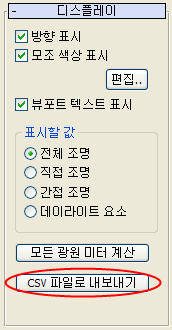
- 라이트 미터 출력을 CSV 파일로 저장 대화상자에서 my_arena.csv를 파일 이름으로 입력한 다음 저장을 클릭합니다. 주: 준비한 CSV 파일 arena.csv 가 \export 폴더에도 저장되었습니다.
3ds Max에서는 라이트 미터 오브젝트에서 생성한 데이터를 프로젝트 디렉토리의 ₩export 폴더에 CSV 형식으로 저장합니다.
-
\export
폴더로 이동한 다음 새로 저장된 파일을 엽니다.
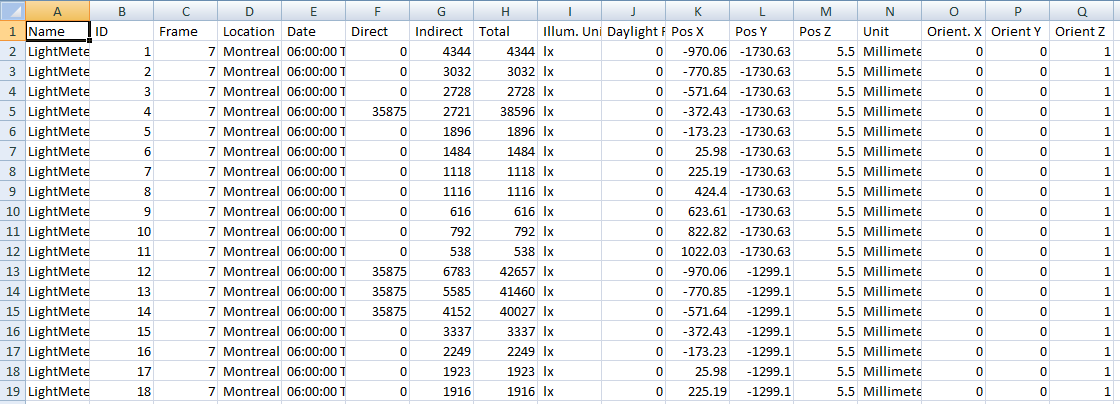
파일이 Excel 스프레드시트에서 열리고 라이트 미터 도우미에서 각 점에 의해 생성된 조명 데이터를 표시합니다. 조명 엔지니어와 같은 기술 전문가용으로 구성된 이 데이터에 대해서는 다음 표에서 자세히 설명합니다.
열 정의 A: 이름 라이트 미터 도우미의 이름입니다. B: ID 라이트 미터 도우미 샘플링 점의 번호입니다. C: 프레임 라이트 소스가 샘플링된 애니메이션 시퀀스의 프레임 번호입니다. 값이 0이면 애니메이션이 없습니다. D: 위치 장면의 지리적 위치입니다. E: 날짜 조명 소스에서 사용하는 날씨 데이터가 기록된 시간과 날짜입니다. F: 직접 라이트 미터 샘플링 점에 의해 탐지된 직접 조명 값입니다. G: 간접 라이트 미터 샘플링 점에 의해 탐지된 간접 조명 값입니다. H: 전체 라이트 미터 샘플링 점에 의해 탐지된 직접 및 간접 조명의 전체 값입니다. I: 조명 단위 열 F-H에 라이트 조명 값을 표시하는 데 사용되는 측정 단위입니다(lx = 럭스, fc = 풋캔들). J: 일광 요소 직접 또는 간접 조명을 제외하고 라이트 미터 샘플링 점에 의해 탐지된 일광 값입니다. K–M: 위치 X/위치 Y/위치 Z 라이트 미터 샘플링 점의 위치 좌표입니다. 단위 열 K-M에 라이트 미터 샘플링 점 위치를 표시하는 데 사용되는 측정 단위입니다. O–Q: 방향 X – Z 라이트 미터 샘플링 점의 회전 좌표입니다. -
 을 사용해 Excel 스프레드시트를 닫습니다.
이미지 오버레이 만들기:
- 시간 슬라이더를 프레임 7로 드래그합니다. 주 메뉴에서 조명 분석 조명 분석 길잡이를 선택하여 조명 분석 길잡이 대화상자를 엽니다.
- 열려 있지 않은 경우 분석 출력 패널로 이동한 다음 이미지 오버레이 롤아웃에서 이미지 오버레이 렌더 효과 만들기를 클릭합니다.
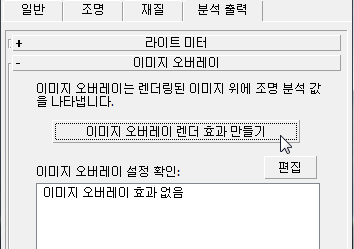
3ds Max에 환경 및 효과 대화상자
효과 패널이 열립니다. - 효과 롤아웃에서 조명 분석 이미지 오버레이를 클릭하여 강조 표시한 다음 매개변수 롤아웃 표시 옵션 그룹에서 모든 옵션이 켜져 있는지 확인합니다. 대화상자를 계속 열어 둡니다.
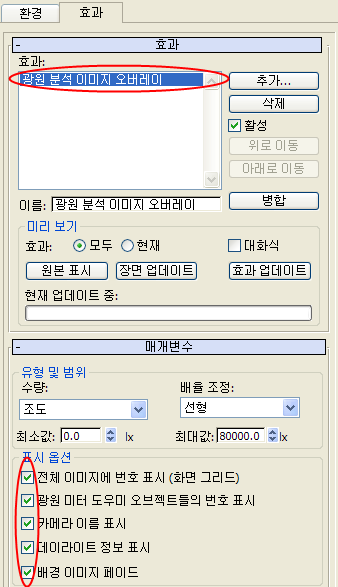
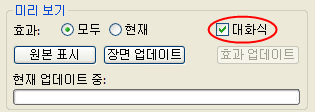
- 효과 롤아웃 미리 보기 그룹에서 대화식을 켭니다.
3ds Max에서 장면을 렌더링합니다.
계산이 완료되는 즉시 두 개의 렌더링된 프레임이 표시됩니다.
첫 번째 프레임은 완전히 노란색으로 렌더링됩니다. 이 프레임은 오버레이 이미지를 만드는 데 사용되지만 사용할 수 있는 정보가 들어 있지 않습니다. 이 창을 닫습니다.
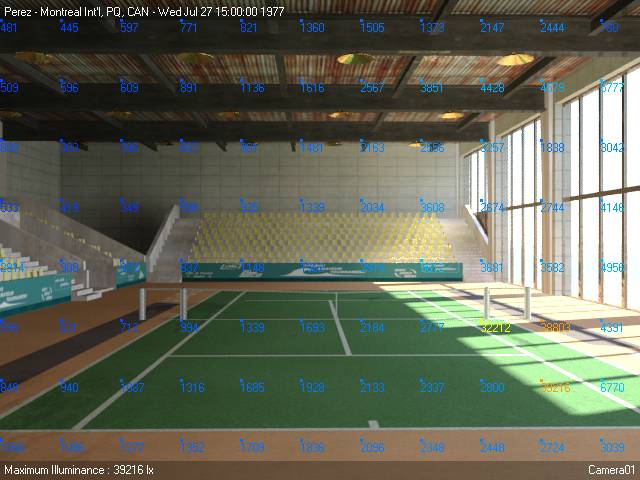
두 번째 렌더링된 프레임에는 조명 분석에서 파생된 조명 데이터 레이어가 들어 있습니다. 라이트 미터 샘플 점에서 생성된 값은 물론 조명 값이 그리드에 포함되어 있으므로 숫자가 조밀하고 읽기가 어렵습니다.
주: 렌더링에 테니스 코트 이미지 없이 발광 데이터만 표시되는 경우 장면을 다시 렌더링합니다.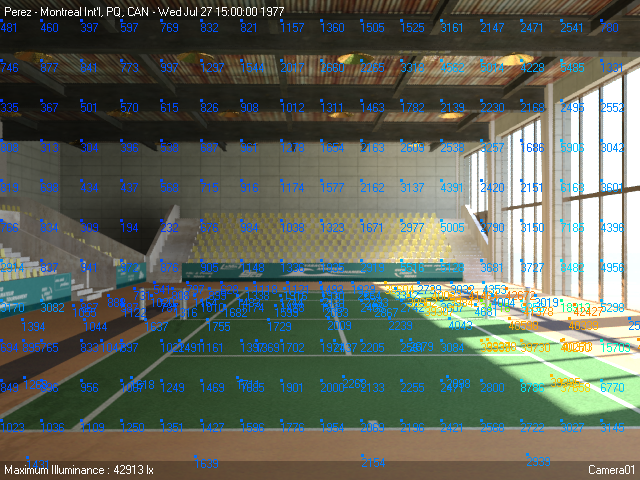
오버레이에 그리드 및 샘플 점 라이트 미터 데이터의 조합이 표시됩니다.
- 지금은 렌더링된 프레임 창을 열어 둡니다.
라이트 미터 데이터 디스플레이 조정:
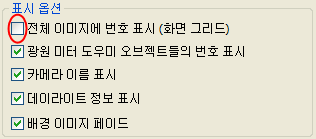
- 환경 및 효과 대화상자 매개변수 롤아웃 표시 옵션 그룹에서 전체 이미지에 번호 표시 (화면 그리드)를 끕니다.
이제 코트 표면에 대해 만든 라이트 미터의 샘플링 점에 의해 반환된 조명 값만 표시됩니다.
효과 롤아웃
미리 보기 그룹에서 대화식을 켰기 때문에 항목을 선택한 후 렌더링이 업데이트됩니다. 주: 옵션을 처음 변경할 때는 렌더링 업데이트가 느려질 수 있습니다.최대 조명 값이 렌더링된 프레임의 오른쪽 아래에 어떻게 표시되는지 확인합니다.
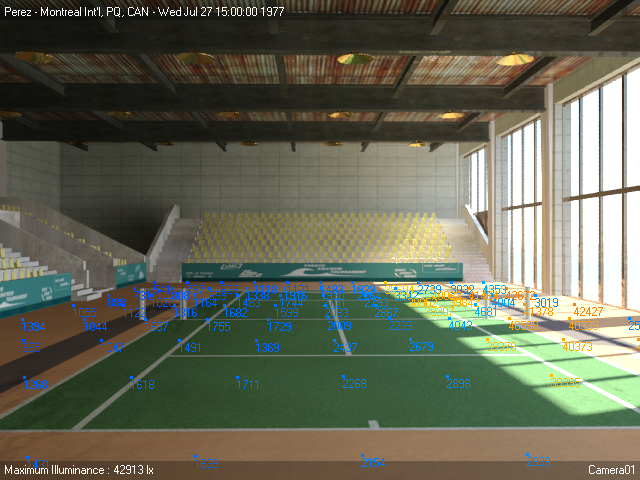
오버레이에 샘플 점 라이트 미터 데이터만 표시됩니다.
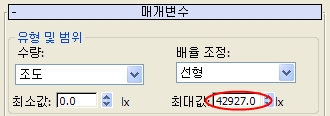
- 환경 및 효과 대화상자 효과 패널 매개변수 롤아웃 유형 및 범위 그룹에서 최대 값을 42927.0으로 변경한 다음 Enter 키를 누릅니다. 렌더링에서 보다 높은 최대 조명 값이 표시되는 경우 표시되는 값에 약 10을 더한 최대값을 선택합니다.
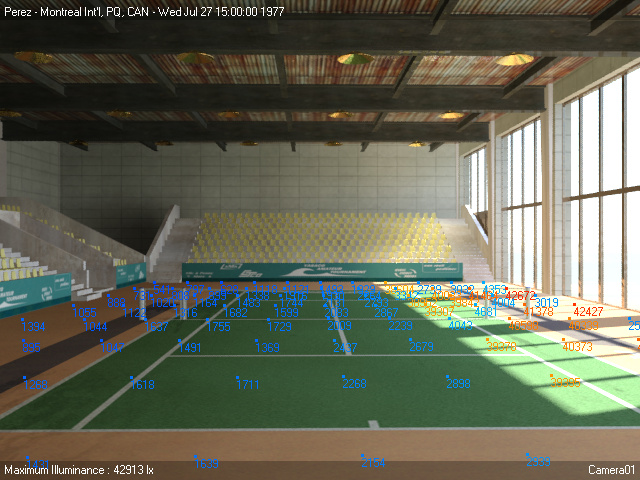
최대 범위를 낮추면 샘플 값이 파란색(낮은 조명)에서 빨간색(높은 조명)까지 전체 색상 코딩 범위로 표시됩니다. 이는 창 주위에서 가장 잘 확인할 수 있습니다.
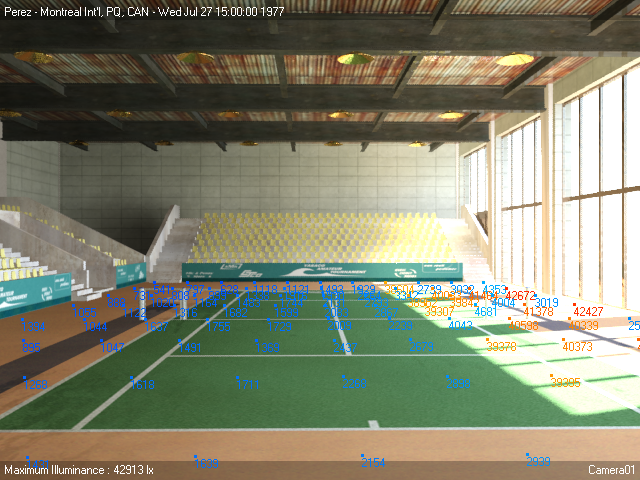
- 표시 옵션 그룹에서 배경 이미지 페이드를 끕니다.
장면에 렌더링된 이미지의 실제 라이트 강도가 표시됩니다. 그러나 이로 인해 라이트 미터 데이터를 읽기가 더 어려워집니다.
- 배경 이미지 페이드 옵션을 다시 켭니다.
- 표시 옵션 그룹에서 라이트 미터 도우미 오브젝트들의 번호 표시를 끄고 전체 이미지에 번호 표시를 켭니다.
이제 라이트 미터 조명 데이터가 이미지 표면의 2D 점에서 샘플링됩니다. 표면 평면에 샘플링 점의 밀도를 설정할 수 있습니다.
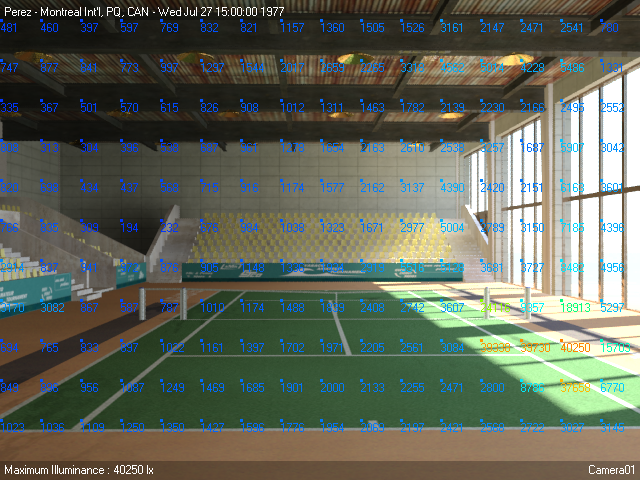
오버레이에 40 X 40 그리드로 정렬된 라이트 미터 데이터가 표시됨
- 화면 그리드 레이아웃 옵션 그룹에서 수직 간격 및 수평 간격 값을 변경하여 오버레이에 어떻게 영향을 미치는지 확인합니다.

간격을 늘리면 그리드의 밀도가 줄어듭니다.
- 효과 롤아웃 미리 보기 그룹에서 원본 표시를 클릭하여 조명 데이터 없이 장면을 봅니다. 효과 표시를 클릭하여 데이터를 다시 표시합니다.
- 렌더링된 프레임 창 도구 모음에서
 (이미지 저장)을 클릭합니다.
 이미지 저장 대화상자에서 렌더링된 이미지를 선택한 위치에 다양한 형식으로 저장할 수 있습니다.
작업 저장:
- 장면을 my_tennis_court_light_level_overlay.max로 저장합니다.
원하는 경우 장면 파일 arena_completed.max 를 열어 이 단원의 완성된 버전을 볼 수 있습니다.
요약
이 자습서에서는 일광 시스템을 만들고 내부 장면의 효과적인 조명을 위한 노출을 설정하는 방법을 배웠습니다. 그런 다음 조명 분석 길잡이를 열고 장면에 들어오는 직접 및 간접 조명의 양을 평가하는 라이트 미터라는 도우미 오브젝트를 사용한 조명 분석을 위해 장면을 준비했습니다.
또한 실제 기상 관측이 포함된 날씨 데이터를 다운로드하고 이러한 조명 값을 일광 시스템에 적용하여 사실적인 조명 조건을 사용하는 방법을 배웠습니다. 그런 다음 새로운 발광 값에 의해 생성된 라이트 미터 판독값을 가져와 이후 분석을 위해 스프레드시트와 렌더링된 오버레이로 변환했습니다.