이전 단원에서는 포토메트릭 라이트를 사용하여 지중해 밤 장면의 전경에 조명을 비추었습니다. 이 단원에서는 바다의 색상을 변경하고 하늘의 비트맵 이미지를 배경으로 사용하여 그림을 완성합니다.
단원 설정:
- 직접 만든 장면 파일로 작업을 계속하거나
 을 사용해 장면 파일
med_villa_lighting_env.max
를 엽니다.
을 사용해 장면 파일
med_villa_lighting_env.max
를 엽니다.
바다의 색상 수정:
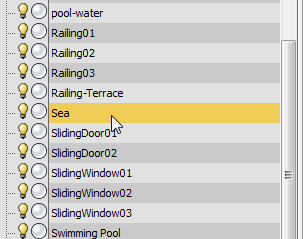
- 장면 탐색기 패널에서 바다 오브젝트를 클릭하여 강조 표시합니다.
- 카메라-테라스 뷰포트를 활성화한 다음 주 도구 모음에서
 (렌더링된 프레임 창)을 클릭하여 렌더링된 프레임을 표시합니다.
 - 렌더링된 프레임 창
 렌더링할 영역 드롭다운 리스트에서 선택을 선택한 다음 렌더 버튼을 클릭합니다.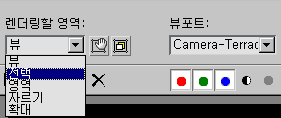
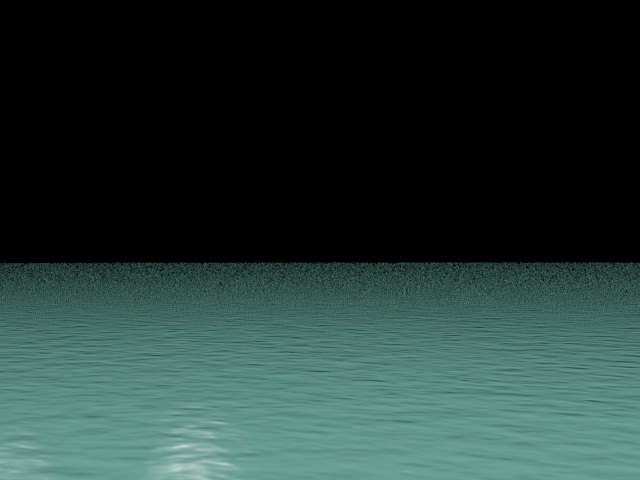
이 렌더링을 수행하려면 시간이 오래 걸리므로 결과를 확인한 다음에는 언제든지 렌더링을 취소해도 됩니다.
바닷물의 색상은 밤 시간이 아닌 낮 시간 장면에 적합합니다.
 슬레이트 재질 편집기를 엽니다.
 - 재질/맵 브라우저에서 장면 재질 그룹으로 스크롤하여 물 - 바다 항목을 찾습니다. 이 항목을 활성 뷰로 드래그하고 3ds Max에 인스턴스를 사용할지 복사본을 사용할지를 묻는 메시지가 표시되면 인스턴스가 선택되어 있는지 확인한 다음 확인을 클릭합니다.
- 물 - 바다 재질 노드를 두 번 클릭하여 오른쪽의 매개변수 편집기 패널에 해당 매개변수를 표시합니다.
- 물 롤아웃에서 색상 드롭다운 리스트를 열고 사용자 정의를 선택합니다.
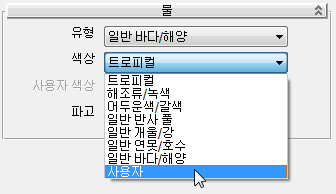
- 사용자 정의 색상 견본을 클릭하고 색상 선택기가 열리면 진한 파란색(빨간색=0.005, 초록색=0.025, 파란색=0.1)을 선택합니다.
- 바다를 다시 렌더링합니다. 다시 말하지만 결과를 확인한 다음에는 렌더링을 취소할 수 있습니다.
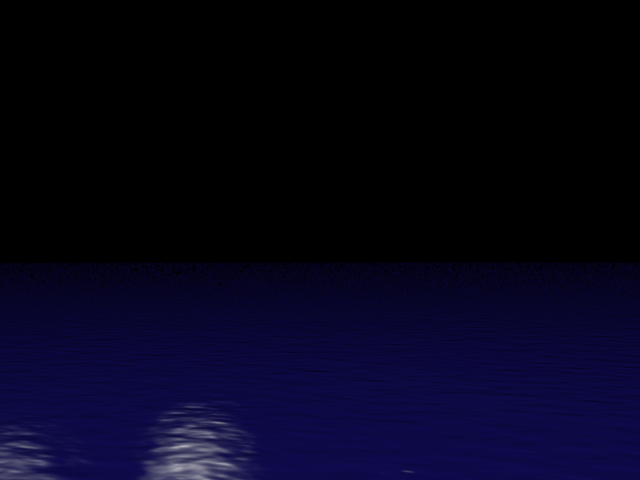
- 렌더링할 영역 드롭다운 리스트에서 뷰를 선택하여 다음에 렌더링할 때 전체 장면이 포함되도록 합니다.
- 렌더링된 프레임 창을 최소화합니다.
먼저 바다를 보다 사실적인 색상으로 변경합니다.
배경 이미지 추가:
- 렌더링 메뉴를 열고 환경을 선택하여 환경 및 효과 대화상자를 엽니다. 공통 매개변수 롤아웃에서 환경 맵 버튼을 클릭합니다. 현재 이 버튼에는 "없음"이라는 텍스트가 표시되어 있습니다.
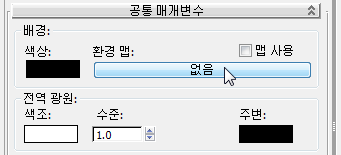
3ds Max에 재질/맵 브라우저가 열립니다.
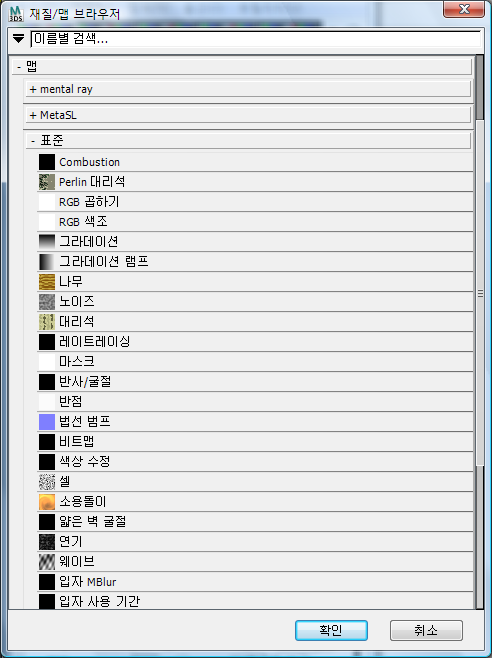
- 재질/맵 브라우저에서 비트맵 맵 유형을 두 번 클릭합니다. 비트맵은 맵 표준 그룹에 있습니다.
3ds Max에 파일 대화상자가 열립니다.
- 파일 대화상자에서
\sceneassets\images
폴더로 이동하고
desert.jpg
를 클릭하여 강조 표시한 다음 열기를 클릭합니다.
사막의 낮 풍경 이미지입니다.
- 노출 컨트롤 롤아웃에서 프로세스 배경 및 환경 맵이 꺼져 있는지 확인합니다.
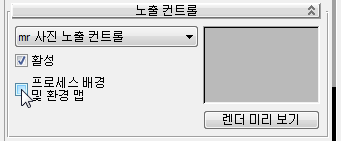
이 옵션이 설정되면 3ds Max에서 배경 맵 자체에 노출 컨트롤을 적용합니다. 대부분의 비트맵(HDR을 저장하지 않는 비트맵)에서는 이렇게 하면 배경 및 기타 환경 맵이 표시되지 않습니다.
- 슬레이트 재질 편집기를 엽니다.
- 왼쪽에 있는 재질/맵 브라우저 패널에서 샘플 슬롯 그룹으로 이동합니다.
- 환경 및 효과 대화상자에서 환경 맵 버튼을 드래그하여 사용되지 않은 샘플 슬롯에 드롭합니다. 맵을 드롭할 수 있으면 샘플 슬롯을 가로질러 빨간색 막대가 표시됩니다.
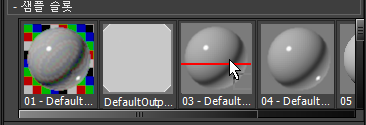
3ds Max에 인스턴스인지, 복사본인지를 묻는 메시지가 표시됩니다. 인스턴스가 선택되어 있는지 확인하고 확인을 클릭합니다.
-
 을 사용해 환경 및 효과 대화상자를 닫습니다.
 - 환경 맵이 있는 샘플 슬롯을 활성 뷰로 드래그합니다.
3ds Max에 인스턴스인지, 복사본인지를 묻는 메시지가 다시 표시됩니다. 인스턴스가 선택되어 있는지 확인하고 확인을 클릭합니다.
- 활성 뷰에서 비트맵 노드를 두 번 클릭하여 오른쪽의 매개변수 편집기 패널에 해당 매개변수를 표시합니다.
- 비트맵 매개변수 롤아웃 자르기/배치 그룹에서 이미지 보기를 클릭합니다.
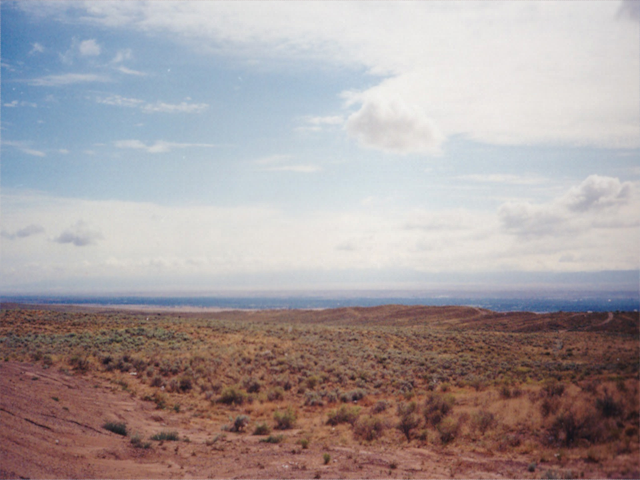
이미지를 더 어둡게 설정하여 밤 시간 장면에 적합하도록 해야 합니다.
- 자르기/배치 창을 닫습니다.
- 좌표 롤아웃에서 매핑 드롭다운 리스트를 열고 화면을 선택합니다.
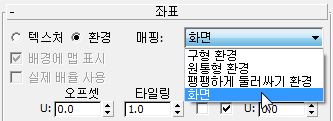
환경 맵의 기본 매핑은 구형 환경이지만 사막 이미지를 배경처럼 표시하려고 합니다.
배경 이미지 조정:
- 출력 롤아웃에서 출력 양을 0.033으로 줄입니다.
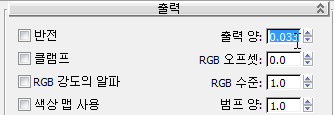
- 카메라-테라스 뷰포트의 빈 영역을 클릭하여 모든 오브젝트의 선택을 취소합니다.
- 마우스 오른쪽 버튼을 클릭하고 쿼드 메뉴에서 선택하지 않은 사항 숨기기를 선택합니다.
-
 을 사용해 Camera01 뷰포트를 렌더링합니다.
 이미지의 노출이 매우 부족해져서 밤 하늘과 비슷해집니다. 즉, 디지털 버전의 “의사야경촬영(day for night)” 기법이라고 할 수 있습니다.
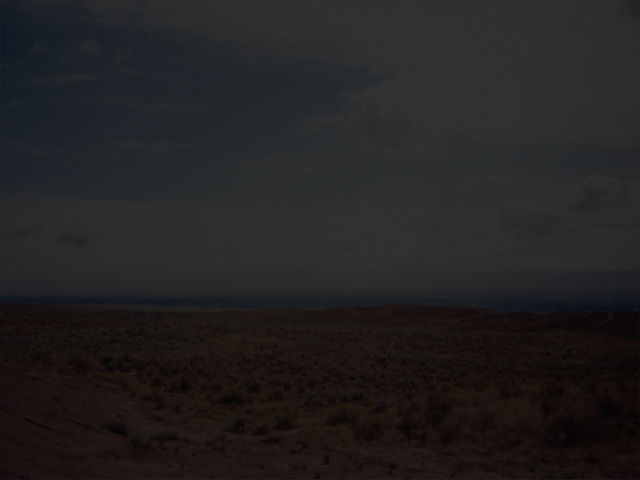
밤 장면에 맞게 배경 비트맵의 노출이 매우 부족함
- 슬레이트 재질 편집기를 닫습니다.
장면을 렌더링하여 배경 변경 사항 확인:
- Camera-Terrace 뷰포트를 마우스 오른쪽 버튼으로 클릭하고 쿼드 메뉴에서 모두 숨기기 해제를 선택한 다음 을 사용해 Camera-Terrace 뷰포트를 렌더링합니다.
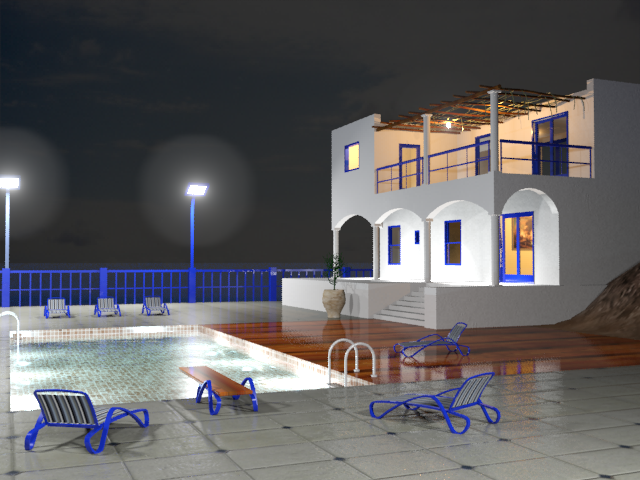
더 어두운 해양이 보다 사실적이며 흐린 하늘의 배경이 장면에 깊이를 제공합니다.
그러면 밤 시간에 저택 렌더링이 완료됩니다. 렌더링에서 앤티앨리어싱 양을 더 줄이려면 렌더링된 프레임 창
이미지 정밀도 및 파이널 게더링 정밀도 슬라이더를 오른쪽으로 한 칸 이동할 수 있습니다. 그러나 이러한 설정을 늘리면 렌더링 시간도 현저하게 늘어납니다.
작업 저장:
- 장면을 my_villa_nighttime_completed.max로 저장합니다.
요약
이 자습서에서는 포토메트릭 라이트를 사용하여 밤 장면의 조명을 설정하는 방법을 배웠습니다. 라이트 색상을 지정하고 그림자 투사 방식을 정의했습니다. 자체 발광 및 글레어 셰이더를 사용하여 라이트의 모양을 향상시켰습니다. 또한 배경 이미지를 가져와 밤 시간 장면에 적합하도록 출력 수준을 줄이는 방법도 학습했습니다.