이 단원에서는 두 개의 원형 오브젝트를 만든 다음 해당 매개변수를 수정하여 바위와 나무 모양을 만들겠습니다.
장면 설정:
- 이전 단원에 이어서 계속 진행하거나 battlefield_camera.max 를 엽니다.
바위 만들기:
 만들기 패널에서
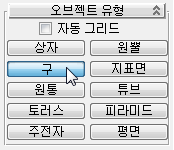
  (형상)을 활성화한 다음 오브젝트 유형 롤아웃에서 구를 클릭하여 활성화합니다.
 버튼이 강조 표시되면 활성화되어 사용할 수 있게 됩니다.
- 포탄의 왼쪽 앞 임의 지점(다음 그림 참조)에서 마우스 왼쪽 버튼을 누르고 시작 지점에서 멀리 드래그하여 맨 위 뷰포트에 구를 만듭니다. 마우스 버튼을 누른 상태로 구의 크기를 조정할 수 있습니다. 마우스 버튼을 놓으면 구가 완성됩니다. 팁: 사용자가 만든 구는 그림에서 나타나는 구와 색상이 다를 수 있습니다.
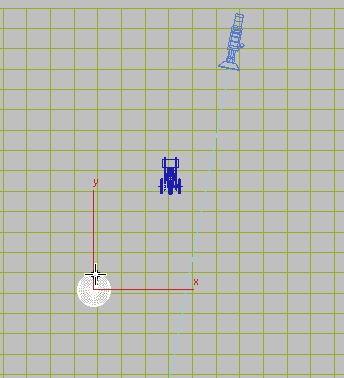
구를 만듭니다.
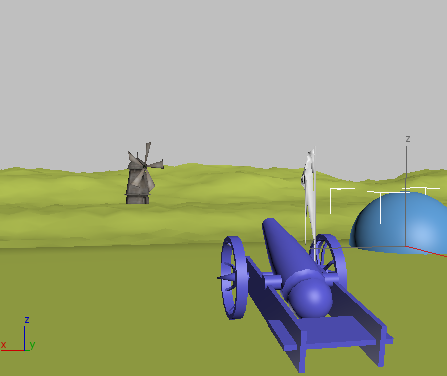
카메라 뷰포트의 구
 수정 패널
수정 패널  매개변수 롤아웃에서 반지름 설정을 25로 변경하고 Enter 키를 누릅니다.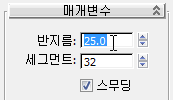
뷰포트에서 구 크기가 변경됩니다. 3ds Max에서는 마우스를 사용하여 대략적으로 오브젝트를 만든 다음 롤아웃에서 미세 조정하는 것이 일반적입니다.
- 수정자 리스트 드롭다운 메뉴를 클릭하고 노이즈 수정자를 선택합니다.
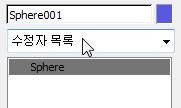
- 노이즈 그룹에서 프랙털을 켠 다음 강도 그룹에서 X, Y 및 Z를 30.0으로 설정합니다.
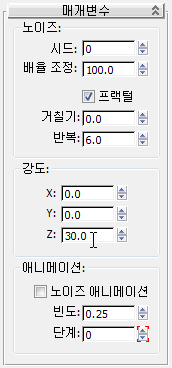
바위 모양이 되었지만 더 평평하게 만들 수 있습니다.
- 주 도구 모음에서
 (선택 및 균일 배율 조정)을 클릭하여 활성화합니다.
 - Camera001 뷰에서 바위 오브젝트가 원래 높이의 약 2/3가 될 때까지 기즈모 Z축을 아래쪽으로 드래그합니다.
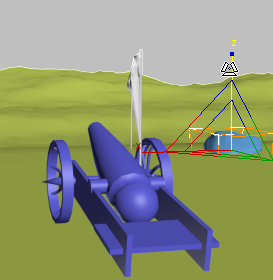
구의 이름 변경:
- 수정 패널의 오브젝트 이름 필드에서 Sphere001이라는 이름을 두 번 클릭하여 강조 표시합니다.
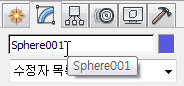
- rock을 입력하여 구의 이름을 변경합니다. Enter를 눌러 새로운 이름을 지정합니다. 주: Enter 키를 누르면 매개변수를 명시적으로 변경할 수 있습니다. 또한 3ds Max에서는 3ds Max 창에서 다른 곳을 클릭하는 즉시 매개변수를 변경할 수 있습니다.
나무 만들기:
- 만들기 패널에서 (형상)을 활성화하고 드롭다운 리스트(현재는 "표준 원형"으로 표시됨)에서 AEC 확장을 선택합니다.
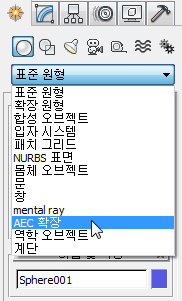
AEC 확장 오브젝트는 레일링, 울타리, 수목 등 미리 제작된 형상입니다. 이러한 오브젝트를 사용하면 장면에 사실적 세부 정보를 빠르게 추가할 수 있습니다.
- 오브젝트 유형 롤아웃에서 수목을 클릭하여 활성화합니다.
- 자주 사용하는 수목 롤아웃에서 나무의 종으로 일반 오크를 선택합니다.
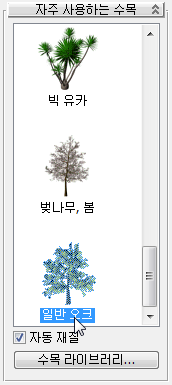
- 맨 위 뷰포트를 마우스 오른쪽 버튼으로 클릭하여 활성화하고, 바위 오른쪽 및 약간 아래 지점을 클릭하여 장면에 나무를 추가합니다.
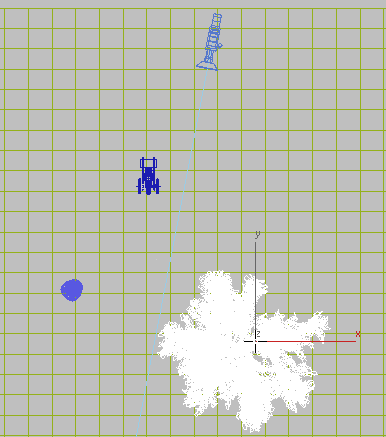
나무 만들기
장면에 분위기를 더하기 위해 전상을 입은 것처럼 보이는 작은 나무를 만듭니다.
- 나무가 계속 선택된 상태로 매개변수 롤아웃에서 높이를 150으로 설정합니다.
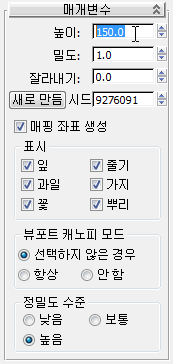
- 표시 그룹에서 잎을 끄고 정밀도 수준 그룹에서 낮음을 선택해서 가지 수를 줄입니다.
- 나무의 모양이 만족스럽지 않으면 매개변수 롤아웃에서 새로 만들기를 클릭합니다.
이 버튼을 클릭할 때마다 시드 값이 변경되어 나무가 임의로 재구성됩니다.
- 나무 모양이 만족스러워지면 바위를 만들 때와 같은 절차를 통해 이름 필드에서 Foliage001 오브젝트의 이름을 바꿉니다. 이 오브젝트의 이름을 oak_tree로 지정합니다.
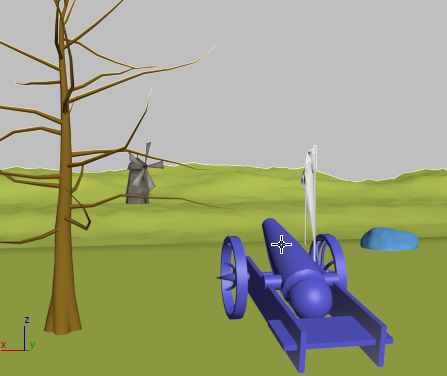
- 나무가 풍차 뷰를 가리는 경우 주 도구 모음의
 (선택 및 이동)을 사용하여 자유롭게 옆으로 이동합니다.
다음으로 재질 편집기를 사용하여 바위에 재질을 적용합니다.