이 작업에서는 수동으로 캐비티를 복제하는 데 필요한 단계를 완료합니다.
이 작업에서는 다음을 수행합니다.
- 수동으로 러너 시스템 만들기
- 수동으로 캐비티 복제
- 피드 시스템의 무결성 확인
러너 시스템을 만들려면 러너 시스템이 연결될 모델 외부의 절점을 지정합니다.
- Modeling Tutorial 프로젝트를 여십시오.
 ()을 클릭하십시오.
 - 파일 유형 드롭다운 목록을 선택하십시오. 직접 지원되는 파일 유형 목록이 표시됩니다. 스터디 파일(*.sdy ) 을 선택하십시오.
- tutorial 폴더(일반적으로 C:₩Users₩Public₩Public Documents₩Autodesk₩Moldflow Synergy 20xx₩tutorial)로 이동하십시오.
- 파일 model_4_material.sdy를 클릭하고 열기를 클릭하십시오.
- 모델을 0 85 90으로 회전하십시오. 회전 각 텍스트 상자
 ()에 값을 입력하고 키보드에서 Enter 키를 누르십시오.
 - 레이어 분할창에서
새 절점
레이어가 선택되어 있는지 확인하십시오.
이제 절점을 만들어 게이트 및 러너 시스템을 정의합니다.
 ()을 클릭하고 절점 드롭다운 메뉴에서
  오프셋하여 절점 생성을 선택하십시오.
오프셋하여 절점 생성 도구 분할창이 나타납니다. 기준 텍스트 상자에 기준 절점의 좌표를 입력하라는 메시지가 표시됩니다. 선택하는 절점이 사출 주입점이 됩니다.
- 아래 표시되는 절점을 기준 절점으로 선택하십시오. 선택한 절점의 좌표가 기준 텍스트 상자에 나타납니다.
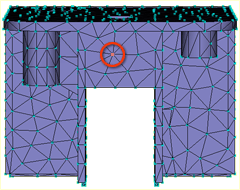
- 활성화하려면 오프셋 텍스트 상자를 클릭하십시오. 측정값 대화상자가 나타납니다.
거리를 도구 분할창에 있는 오프셋 텍스트 상자에 직접 입력하기 때문에 이 대화상자를 사용하지 않습니다.
- 커서가 오프셋 텍스트 상자에 있는지 확인하고 -10 0 7을 입력하고 측정 대화상자를 닫은 후 적용을 클릭하십시오. 새 절점이 모델의 10mm 앞, 선택한 기준 절점보다 7mm 높게 생성됩니다.
- 모델을 -90 165 0으로 회전하십시오. 회전 각 텍스트 상자 ()에 값을 입력하고 키보드에서 Enter 키를 누르십시오.
 (을 클릭하여 모델의 크기를 조정하고 만든 새 절점을 더 명확하게 보십시오.
  ()을 클릭하여 커서를 선택 커서로 변경하십시오.
 - 도구 분할창에서기준 텍스트 상자를 클릭하고 새로 만든 절점을 클릭하십시오.
이제 첫 번째 절점에서 50mm 오프셋된 두 번째 절점을 만듭니다.
- 오프셋 텍스트 상자에 -50 0 0을 입력하고 적용을 클릭한 다음닫기를 클릭하십시오.
- 모델을 -65 125 45로 회전하십시오. 회전 각 텍스트 상자 ()에 값을 입력하고 키보드에서 Enter 키를 누르십시오.
- ()을 클릭하여 모델의 크기를 조정하십시오. 이제 새 절점을 모두 볼 수 있습니다.
 ()을 클릭하고 곡선 드롭다운 목록에서
  선 만들기를 선택하십시오.
이제 제품에서 선택한 기준 절점과 만든 첫 번째 절점 사이에 선을 만듭니다.
- 제품에서 10mm 떨어진 절점을 클릭하십시오.
- 이제 선택한 기준 절점을 클릭하여 제품에 대한 사출 주입점을 표시하십시오.
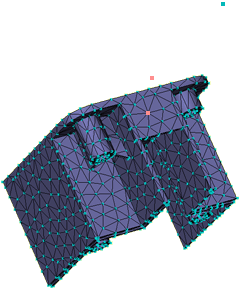
도구 분할창의 아래쪽으로 새로 만들기 옵션이 있습니다. 이 옵션은 기본적으로 콜드 스프루 로 설정되어 있습니다. 이 옵션을 콜드 게이트 로 변경하십시오.
- 새로 만들기 상자 옆의
 을 클릭하십시오.
속성 지정 대화상자가 나타납니다.
- 새로 만들기 버튼을 클릭하고
콜드 게이트
를 선택하십시오.
콜드 게이트 대화상자가 나타납니다.
- 형상 드롭다운 목록에서
테이퍼형(말단 치수에 따름)
을 선택한 다음 치수 편집...을 클릭하십시오.
단면 치수 대화상자가 나타납니다.
- 시작 지름 상자에 5를 입력하고 끝 지름 상자에 1을 입력하십시오.
- 확인을 세 번 클릭하여 대화상자를 닫은 다음 도구 분할창에서 적용을 클릭하십시오.
선이 모델 분할창에 나타납니다. 이 작업의 후반에서 선택한 선 및 게이트 특성이 그래픽으로 표현되도록 메쉬합니다.
- 러너를 표시하는 곡선을 만들려면 첫 번째 좌표 상자를 활성화하고 제품에서 10mm 떨어진 절점을 클릭하십시오.
- 두 번째 좌표 상자가 자동으로 활성화됩니다. 제품에서 가장 멀리 떨어진 절점을 클릭하십시오.
- 좌표 분할창에서 절대 옵션을 선택하십시오.
곡선 만들기 대화상자에서 두 번째 좌표 값에 주목하십시오. 이 좌표가 이 작업의 후반에서 캐비티를 복제할 때 기준점 좌표로 사용됩니다.
- 새로 만들기 상자 옆의 을 클릭하십시오.
- 새로 만들기 버튼을 클릭하고
콜드 러너
를 선택하십시오.
원형, 비 테이퍼형 러너의 기본 설정을 승인하지만 러너 지름은 편집합니다.
- 치수 편집 ...을 클릭하고 단면 치수 대화상자에서 지름으로 6(mm)를 입력하십시오.
- 확인을 세 번 클릭하고 선 만들기 대화상자로 돌아간 다음 적용을 클릭하십시오.
- 닫기를 클릭하십시오.
이 단일 제품에 대해 게이트 및 러너 시스템이 모델링되었습니다.
- 이제 캐비티, 게이트 및 러너를 복제하여 두 개의 캐비티 레이아웃을 만듭니다.
 ()을 클릭하십시오.
  ()을 클릭하고 이동 드롭다운 목록에서
  대칭을 선택하십시오.
주: 대칭 도구를 사용하여 제품의 대칭 이미지를 가져옵니다. 회전 도구에서 해당 제품의 복사본을 제공합니다.
대칭을 선택하십시오.
주: 대칭 도구를 사용하여 제품의 대칭 이미지를 가져옵니다. 회전 도구에서 해당 제품의 복사본을 제공합니다.- 대칭 드롭다운 목록에서 YZ 평면을 선택하십시오.
- 기준점 상자를 활성화한 다음 제품에서 가장 먼 절점을 클릭하십시오.
이제 이전에 만든 절점의 좌표가 기준점 상자에 나타납니다.
- 복사를 선택하십시오.
-
기존 모델에 연결 시도
를 선택하십시오.
이 옵션을 설정하면 필요한 경우 모델에 대한 자동 조정이 이루어집니다. 예를 들면 복사된 개체가 원래 개체에 제대로 연결되도록 일치하거나 매우 가까운 절점을 병합합니다.
- 적용을 클릭한 다음 닫기를 클릭하십시오.
- 모델을 -140 140 -35로 회전하십시오. 회전 각 텍스트 상자 ()에 값을 입력하고 키보드에서 Enter 키를 누르십시오.
- ()을 클릭하여 모델의 크기를 조정하십시오. 이제 다음 이미지와 같이 두 개의 연결된 캐비티가 있어야 합니다.
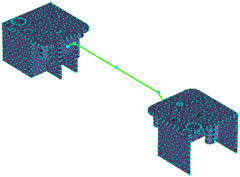
- 이제 스프루를 만듭니다. 이번에는 먼저 절점을 만들지 않고 필요한 곡선을 직접 만들 수 있다는 것을 보여드리겠습니다.
 ()을 클릭하고 곡선 드롭다운 목록에서 선 만들기를 선택하십시오.
 - 첫 번째 좌표 상자를 활성화하고 러너의 중심에 있는 절점을 클릭하십시오.
- 대화상자의 두 번째 좌표 영역에서 상대를 선택하고 좌표 0 0 50을 입력하십시오.
- 새로 만들기텍스트 상자 옆의 을 클릭하십시오.
- 새로 만들기 버튼을 클릭하고 콜드 스프루 를 선택하십시오.
- 형상 드롭다운 상자에서 테이퍼형(각도에 따름) 을 선택하고 치수 편집...을 클릭하십시오.
- 시작 지름 상자에 6(mm)을 입력하고 테이퍼형 각도 상자에 -2(도)를 입력하십시오.
- 확인을 세 번 클릭하여 곡선 만들기 대화상자로 돌아간 다음 적용을 클릭하십시오.
- 닫기를 클릭하십시오.
- 이제 러너 시스템의 형상을 만들었으므로 새 곡선을 메쉬해야 합니다.
 ()을 클릭하십시오.
 -
모델에 이미 생성된 메쉬를 리메쉬
가 선택되어 있지 않아야 합니다.
그러면 새 곡선만 메쉬됩니다.
- 대화상자에서 다른 옵션에 대한 기본값을 승인하고 메쉬 시작을 클릭하십시오.
주: 메쉬 생성 팁 대화상자가 나타나면 닫기를 클릭하여 메쉬 작업을 계속하십시오.
새 곡선이 메쉬되고 메쉬 완료 메시지 대화상자가 나타납니다. 확인을 클릭하여 메시지 대화상자를 닫으십시오.
- 모델 분할창 아래에 표시되는 메쉬 로그에서 메쉬 생성에 대한 기록을 제공합니다. 로그 확인란의 선택을 해제하여 이 분할창을 닫으십시오.
이제 다음 이미지와 같이 모델이 나타나야 합니다.
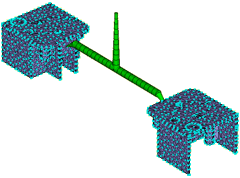
- 이제 만든 러너 시스템을 조사하십시오. 모델을 -90 0 0으로 회전하십시오. 회전 각 텍스트 상자 ()에 값을 입력하고 키보드에서 Enter 키를 누르십시오. 게이트 리전을 확대하십시오.
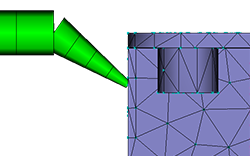
게이트는 여러 개의 빔 요소로 구성되어 있습니다. 정확한 모델링을 위해서는 빔에 최소 세 개의 요소가 있어야 합니다. 이 영역을 리메쉬하여 메쉬 정교화를 변경할 수 있습니다.
 ()을 클릭하십시오.
 - 게이트에서 빔 요소를 선택하십시오. 이러한 각 요소는 리메쉬할 개체 선택 텍스트 상자에 표시되는 고유한 요소 번호가 있습니다.
모서리 길이 상자는 현재 모서리 길이를 mm로 표시합니다. 이 길이를 줄이면 게이트에 더 많은 빔 요소가 있게 됩니다.
- 모서리 길이 상자에 다른 숫자를 입력하고 미리보기를 클릭하십시오. 또는 스케일 조정 슬라이더를 변경하고 효과를 즉시 확인하십시오.
- 변경 사항을 통합하지 않고 대화상자를 종료하려면 닫기를 클릭하십시오.
- 이제 메쉬 연결성을 확인하십시오.
 ()을 클릭하십시오.
 - 캐비티와 러너의 연결성을 확인하려면 스프루 맨 위의 요소를 클릭하십시오. 그런 다음 메쉬 연결성 진단 대화상자에서 표시를 클릭하십시오.
- 모든 메쉬 요소가 연결되어 있는 것을 확인할 수 있습니다.
- 스터디 분할창의 메쉬 연결성 진단 대화상자에서 닫기를 클릭하십시오.
- 모델 패널을 마우스 오른쪽 버튼으로 클릭하고
 메쉬 진단을 선택하여 표시를 제거하십시오.
 - 이제 사출 주입점을 설정하고 해석하십시오. 스터디 작업 분할창에서
 사출 주입점 설정을 두 번 클릭하십시오. 커서를 모델 패널로 이동하면 형상이 변경됩니다. 이는 사출 선택 위치 옵션이 활성화되었다는 것입니다. 스프루 상단을 클릭하십시오.

- 사출 콘을 마우스 오른쪽 버튼으로 클릭하고
사출 주입점 설정 마침
을 선택하십시오. 모든 해석 전 단계 옆에
 확인 표시가 있으며
  해석 시작 아이콘 및 텍스트가 활성화되어 있습니다.
이제 모델을 해석할 준비가 되었습니다.
이 작업에서는 러너 시스템을 수동으로 만드는 방법을 확인했습니다. 절점 만들기, 해당 절점을 연결하는 곡선 만들기, 러너, 게이트 및 스프루 속성을 곡선에 지정, 러너 시스템 메쉬 작업을 통해 러너를 만들었습니다.
자습서의 다음 작업으로 이동하려면 아래의 다음 항목 링크를 클릭하십시오.