이 작업에서는 메쉬 편집 도구를 사용하여 메쉬 통계 대화상자에 나타난 자유변을 제거합니다.
- 작업 1에서 작성한 Tutorial 3 프로젝트가 열려 있어야 합니다.
 을 클릭한 후
  를 클릭하고 Tutorial 폴더(일반적으로 C:₩Users₩Public₩Public Documents₩Autodesk₩Moldflow Synergy 20xx₩tutorial)에서 파일 tutorial_free_edges.sdy를 가져오십시오.
  ()을 클릭하십시오.
 - 진단 레이어에 결과 생성 확인란을 선택하십시오.
- 표시 를 클릭한 다음 닫기를 클릭하십시오.
- 레이어 창에서 진단 결과를 마우스 오른쪽 버튼으로 선택하고 기타 모든 레이어 숨기기 를 선택하십시오. 9개의 자유변으로 구성된 3그룹의 문제 요소가 있습니다.
- 레이어 패널의 맨 위에서
 레이어 확장을 클릭하고 기본값을 승인한 다음 확인을 클릭하십시오.
 - 회전 각 텍스트 상자
 ()에 값 40 -25 -5를 입력한 다음 Enter 키를 눌러 모델을 회전하십시오.
 -
 ()을 클릭하십시오.
다음 이미지와 같이 모델이 나타나야 합니다.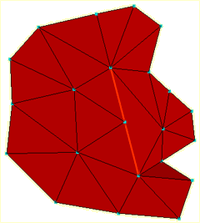
인접한 각 삼각형에 하나씩 세 개의 모서리에 스티치가 필요합니다. 삼각형 간에 시각적으로 탐지할 수 없는 매우 미세한 간극이 있습니다.
 ()을 클릭하십시오.
 - 빨간색 선을 따라 놓여 있는 세 개의 절점 주위의 직사각형을 클릭하고 끈 다음 적용을 클릭하십시오. 모서리가 스티치됩니다.
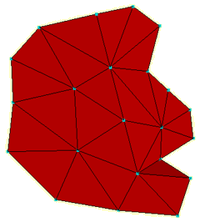
인접한 가장 큰 삼각형이 공정에서 더 작은 두 개의 요소로 분할되는 방식에 주목하십시오.
- 진단 네비게이터 패널()에서
 (다음)을 누르십시오.
자유변 주위의 직사각형을 끌지 않고 Ctrl 키를 누른 채 모서리를 따라 개별 절점을 선택할 수도 있습니다.
- 자유변 스티치 도구 분할창은 여전히 열려 있어야 합니다. Ctrl 키를 누른 채 자유변을 따라 절점을 클릭한 다음 적용을 클릭하십시오.
 ()을 클릭하고 모델을
40 -140 -55
로 회전하십시오.
()을 클릭하고 모델을
40 -140 -55
로 회전하십시오.
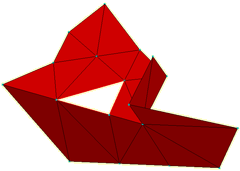
이 삼각형을 스티치하는 것은 적절하지 않습니다. 대신 이전 작업에서와 마찬가지로 홀 메우기 또는 삼각형 만들기를 사용할 수 있습니다. 이 인스턴스에서는 삼각형 만들기를 사용합니다.
 ()을 클릭하십시오.
 - 선택 완료 시 자동 적용을 선택하십시오. 세 절점이 적합하게 선택되면 적용 버튼을 클릭하지 않아도 삼각형이 생성됩니다.
- 구멍의 세 모서리 절점을 선택하십시오. 요소가 자동으로 모델에 추가됩니다.
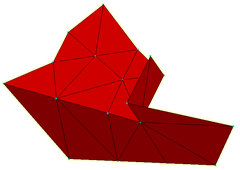
 를 클릭하여 모든 자유변이 제거되었는지 확인하십시오.
자습서의 다음 작업으로 이동하려면 아래의 다음 항목 링크를 클릭하십시오.