Dual Domain 메쉬는 삼각형 요소로 모델 면을 덮어 솔리드 CAD 모델을 나타냅니다. 삼각형 요소의 코너를 절점이라고 합니다.
모델은 표면 쉘로 덮힌 속이 빈 바디로 시각화할 수 있습니다.
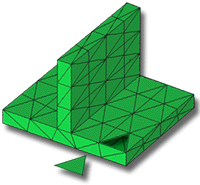
제품을 해석할 때 모델의 체적은 제품의 두께 방향으로 레이어로 나타냅니다(일반적으로 두께 방향으로 10개 이상의 레이어). 제품의 반대편 면에 있는 요소가 일치해야 레이어를 만들 수 있습니다. 이러한 일치된 요소는 두께 방향으로 레이어가 정렬되도록 합니다. 이러한 레이어는 얇은 단면 제품의 정확한 표시를 가능하게 합니다. 이러한 제품에서는 빠르게 변화하는 특성 프로파일이 있습니다(예: 온도 및 유동 선단 속도).
이 작업에서는 다음을 수행합니다.
- Dual Domain 모델 가져오기
- 메쉬 구조 방법 조사
- 이전 작업에서 사용한
Mesh tutorial
프로젝트가 활성화되어 있는지 확인하십시오. 아직 열려 있지 않으면
 )을 클릭하고 Mesh tutorial을 선택하십시오.
  을 클릭하십시오.
 - 파일 유형 드롭다운 목록에서 스터디 파일(*.sdy) 을 선택하십시오.
- Tutorial 폴더(일반적으로 C:₩Users₩Public₩Public Documents₩Autodesk₩Moldflow Synergy 20xx₩tutorial)로 이동하십시오.
- dustpan_dual_domain.sdy를 선택한 다음 열기를 클릭하십시오.
 을 클릭하십시오.
 - 모델의 요소(삼각형)를 클릭하고 키보드에서 Delete 키를 누르십시오.
 중심을 클릭하고 삭제된 요소에 인접한 요소를 클릭하십시오. 이렇게 하면 조사 중인 영역이 중심에 위치합니다.
 - 모델이 표시된 방식을 이해하려면 모델을 회전하고 확대하십시오.
- Dual Domain 메쉬 유형과 이 모델의 요소 수가 스터디 작업 분할창에 표시된다는 점을 참고하십시오.
자습서의 다음 작업으로 이동하려면 아래의 다음 항목 링크를 클릭하십시오.