이 작업에서는 다양한 도구를 사용하여 스터디의 잘못된 연결성 리전을 수동으로 수정합니다.
작업 1에서 만든 Tutorial 3 프로젝트의 tutorial_3_task_1 스터디가 열려 있어야 합니다.
연결성 리전: 삼각형 만들기
- ViewCube를 사용하여 위 보기를 선택하십시오.
 ()을 클릭하여 메쉬 연결성 진단 대화상자를 표시하십시오.
 - 모델의 요소를 클릭하여 연결성 검사에 대한 참조 요소 역할을 하게 하십시오.
- 연결성 진단 분할창에서 진단 레이어에 결과 생성을 선택하십시오.
진단 실행 시 이 단계는 연결되지 않은 요소가 고유한 개별 레이어에 배치되도록 합니다. 이를 통해 문제 요소를 식별하고 다룰 수 있습니다.
- 표시를 클릭한 다음 닫기를 클릭하십시오.
연결성 플롯은 제품 나머지와 분리된 모델의 맨 위 왼쪽에 요소 그룹이 있다는 것을 나타냅니다.
 ()을 클릭하고 분리된 요소의 원형 영역 주위에 상자를 그리십시오.
  ()을 클릭한 다음 분리된 요소의 원의 중심을 클릭하십시오.
  ()을 클릭하고 연결성 문제를 검사하십시오.
디스크 영역이 4개의 개구부에서 제품의 기본 본체에 연결되어야 하며 그 중 하나가 아래의 16단계에 표시되어 있습니다. 연결성 문제를 제거하려면 이 4개의 위치에서 디스크를 기본 제품에 연결해야 합니다.
- ViewCube를 사용하여
 위 보기를 클릭하십시오.
 - 다음 그림과 같이 위쪽 구멍 볼 수 있도록 모델을 회전하십시오.
- 메쉬 패널 드롭다운 메뉴에서
 ()을 클릭하십시오.
삼각형 만들기 대화상자가 나타납니다.
-
 ()을 선택한 다음 CTRL 버튼을 누른 상태로 분리된 영역의 모서리에서 두 개의 인접한 절점을 클릭하고 선택한 처음 두 개의 절점 반대 편의 기본 제품에서 세 번째 절점을 클릭하십시오. 선택한 절점이 분홍색으로 표시됩니다.
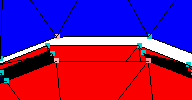
선택한 절점 번호가 삼각형 만들기 패널의 변수 상자에 입력되었습니다.
- 적용을 클릭하십시오.
새 삼각형이 만들어지고 진단 플롯이 업데이트됩니다.

제품의 본체와 이전에 분리된 영역 사이의 간극을 연결했기 때문에 이제 플롯에서 모든 요소가 연결되었다는 것을 나타냅니다. 명백히 완전히 수정된 것으로 간주할 수 있으려면 4개의 개구부 사방으로 메쉬가 구성되어야 합니다.
- 영역을 계속 채우려면 아래 나와 있는 세 개의 절점을 선택하여 삼각형 만들기 도구에서 첫 번째 삼각형에 인접한 다른 삼각형을 만드십시오.
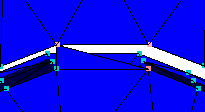
- 모델을 회전하여 방금 작업한 영역의 바닥면을 표시하십시오.
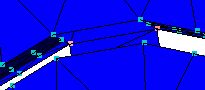
- 메쉬의 뒤쪽을 채우려면 16-18단계를 반복하십시오.
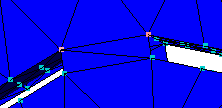
- 열린 영역의 앞면과 뒷면을 연결했으므로 측면을 연결하여 이 영역의 메쉬를 완료해야 합니다. 홀 메우기 명령을 사용하면 이 작업을 쉽게 수행할 수 있습니다.
- 채워야 할 면의 영역을 볼 수 있도록 모델을 회전하십시오.
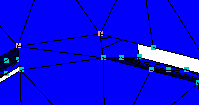
 ()을 클릭하십시오.
홀 메우기 대화상자가 나타납니다.
- 모델에서 구멍 아래에 있는 가운데 절점을 선택하십시오.
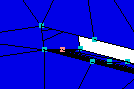
- 검색 버튼을 클릭하십시오.
동일한 모서리의 각 절점이 강조 표시됩니다.
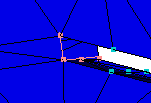
- 적용을 클릭하면 구멍이 메워집니다.
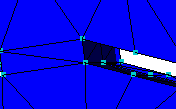
- 모델을 회전하여 반대쪽의 구멍을 표시하고 5-7단계를 반복하십시오.
- 닫기를 클릭하십시오.
 ()을 클릭하십시오.
 - 이제 연결성 리전 이 하나만 있고 자유변 수가 54에서 42로 감소되었습니다.
메쉬 수정을 완료하려면 다른 세 개의 디스크 모양 영역의 열린 리전 각각에 대해 이 자습서의 두 섹션을 반복합니다.
다음 작업에서는 높은 요소 면비를 수정하는 방법을 학습합니다.
자습서의 다음 작업으로 이동하려면 아래의 다음 항목 링크를 클릭하십시오.