- Autodesk Nastran In-CAD에서는 결과가 자동으로 로드됩니다.
- 결과 아래의 폰 미세스를 마우스 오른쪽 버튼으로 클릭하고 편집을 선택합니다.
- 윤곽선 옵션 아래에서 결과 데이터에 대해 BEAM VON MISES STRESS를 선택합니다.
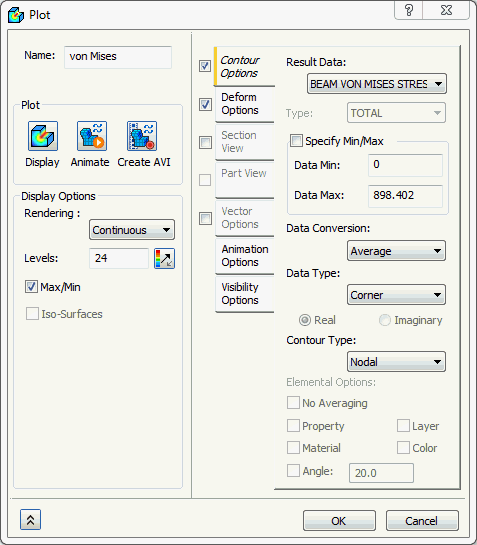
- 변형 옵션 및 윤곽선 옵션이 선택되었는지 확인합니다.
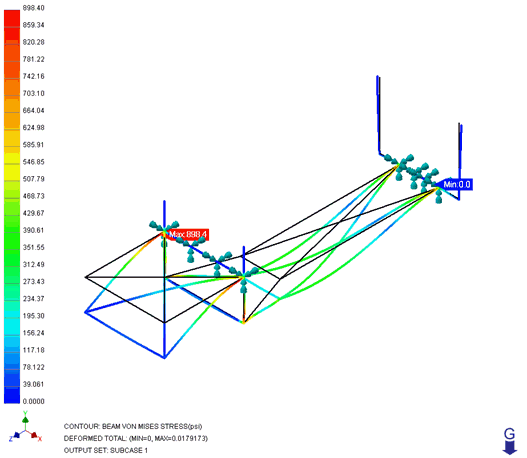
- 표시 버튼을 클릭하여 윤곽선을 플롯합니다.
- 결과를 마우스 오른쪽 버튼으로 클릭하고 새로 만들기를 클릭합니다.
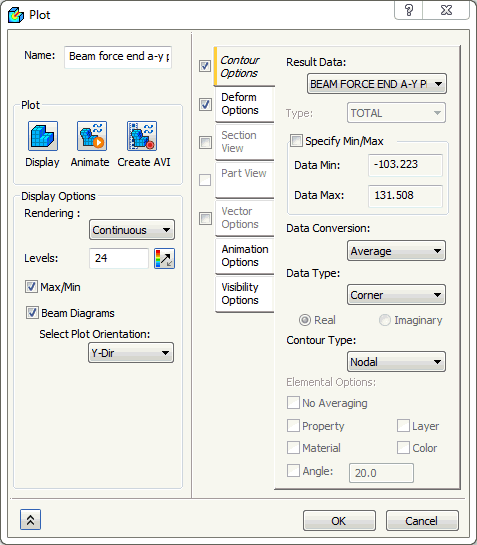
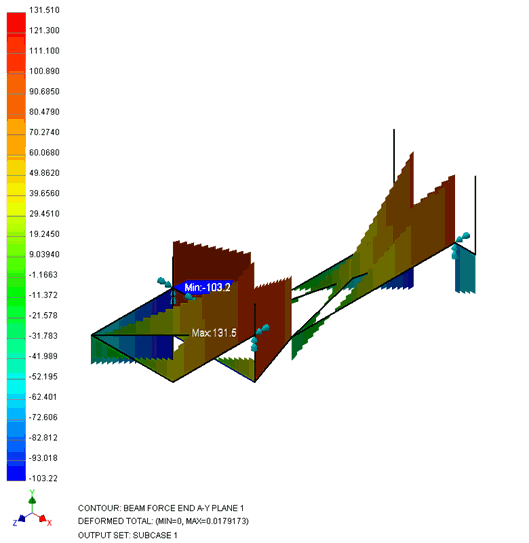
- 윤곽선 옵션 아래에서 결과 데이터에 대해 BEAM FORCE END A-Y PLANE1을 선택하여 전단력 빔 다이어그램을 플롯합니다.
- 빔 다이어그램이 선택되었으며 플롯 배향 선택이 Y 방향으로 설정되어 있는지 확인합니다.
- 변형 옵션을 선택 취소하고 표시 버튼을 클릭합니다.
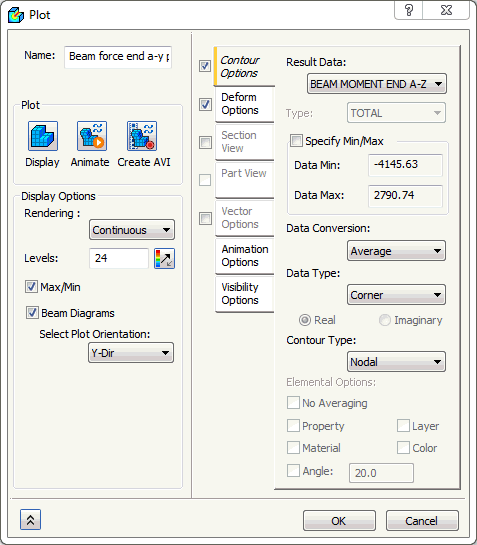
- 윤곽선 옵션 아래에서 결과 데이터에 대해 BEAM MOMENT END A-Z PLANE 1을 선택하여 굽힘 모멘트 빔 다이어그램을 플롯합니다.
- 빔 다이어그램이 선택되었으며 플롯 배향 선택이 Y 방향으로 설정되어 있는지 확인합니다.
- 표시를 클릭합니다.
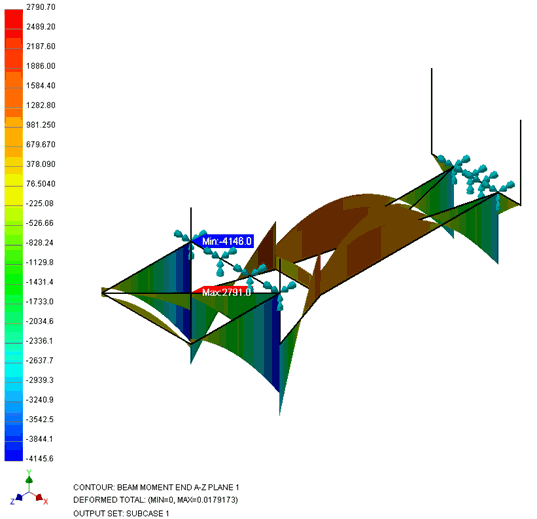
이로써 막대 및 빔 요소를 사용한 트레일러 프레임의 선형 정적 해석이 끝났습니다.
다음은 설명한 주요 항목을 요약합니다.
- 막대/빔 구조 해석 실행
- 횡단면을 사용하여 선 요소 물리적 특성 작성
- 중력 하중 사용
- 빔 다이어그램 플롯