- 하위 사례 1 아래에서 하중을 마우스 오른쪽 버튼으로 클릭하고 새로 만들기를 선택합니다. 이 하위 사례에서 하중은 양수 X 방향으로 브래킷의 첫 번째 볼트 구멍에 적용된 100KN 힘입니다.
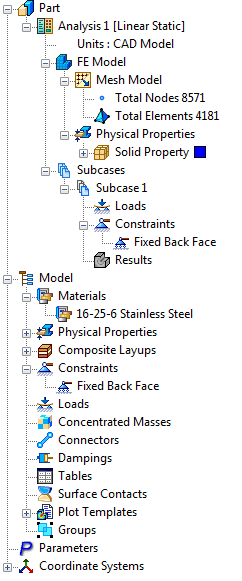
- 이름 필드에 Axial Loading 을 입력합니다.
- 뒷면에서 가장 멀리 떨어진 첫 번째 볼트 구멍의 내부 표면을 선택하고 FX에 대해 100E3을 입력합니다.
- 하위 사례 리스트 아래에 있는 하위 사례 1이 선택되어 있는지 확인합니다.
- 그런 다음 확인을 클릭합니다.
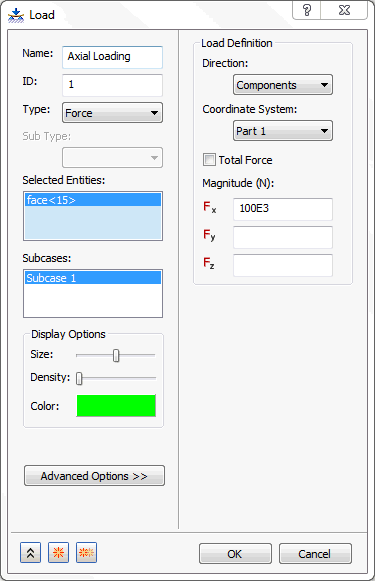
 또한 트리 보기에서 서로 다른 엔티티를 끌어서 놓을 수 있습니다. 예를 들어
Axial Loading
하중 및
Fixed Back Face
구속조건이 하위 사례 1 이름 위에 놓일 수 있습니다.
또한 트리 보기에서 서로 다른 엔티티를 끌어서 놓을 수 있습니다. 예를 들어
Axial Loading
하중 및
Fixed Back Face
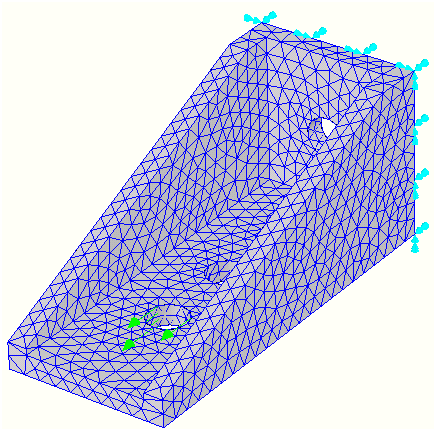
구속조건이 하위 사례 1 이름 위에 놓일 수 있습니다. - 모델은 아래와 같이 표시되어야 합니다.
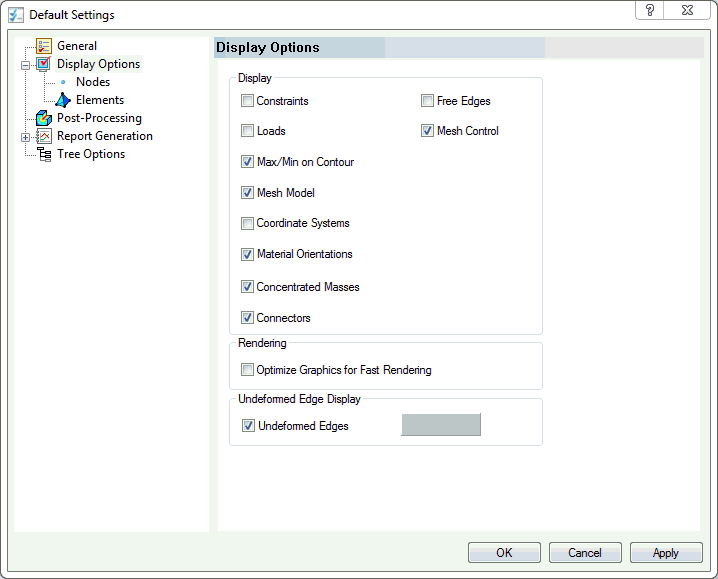
 하중 및 구속조건을 숨길 수 있습니다. CAD 인터페이스의 맨 위에 있는 Autodesk Nastran 메뉴 탭을 클릭한 다음 리본의 시스템 패널 아래에 있는 기본 설정을 선택합니다. 그런 다음 표시 옵션을 클릭하고 하중 및 구속조건 확인란을 선택 취소합니다. 또한 트리의 하위 사례 섹션 내에서 하중 또는 구속조건을 마우스 오른쪽 버튼으로 클릭하고 모두 숨기기를 선택하여 하중 및 구속조건을 숨길 수도 있습니다.