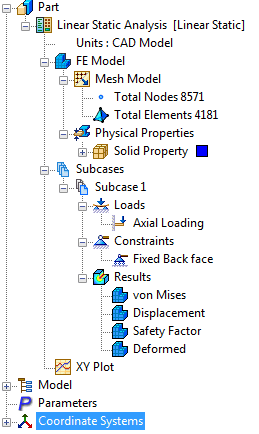
- 솔루션이 완료되면 Autodesk Nastran In-CAD에서 하위 사례 1 아래에 4개의 서로 다른 윤곽선 플롯을 배치합니다.
- 이러한 플롯에는 플롯 템플릿 아래의 트리 보기 아래쪽에 위치한 기본 윤곽선 템플릿 설정이 있습니다.
- 이러한 각 템플릿은 새 윤곽선 플롯 작성을 위해 하위 사례로 끌어서 놓을 수 있습니다. 템플릿을 마우스 오른쪽 버튼을 클릭하여 설정을 편집할 수 있습니다.
- 결과가 로드된 후 트리 보기의 모양은 아래와 같습니다.
 해석이 완료되면 Autodesk Nastran 출력 창을 닫을 수 있습니다.
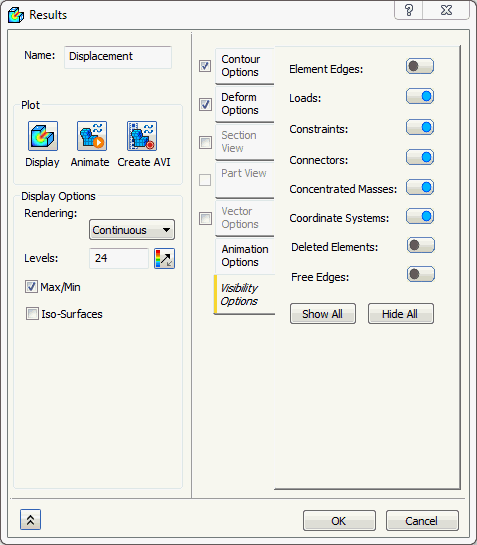
 - 하위 사례 1 아래에 있는 변위 플롯을 두 번 클릭합니다. 이렇게 하면 변형된 형상에 대한 총 변위의 윤곽선이 표시됩니다.
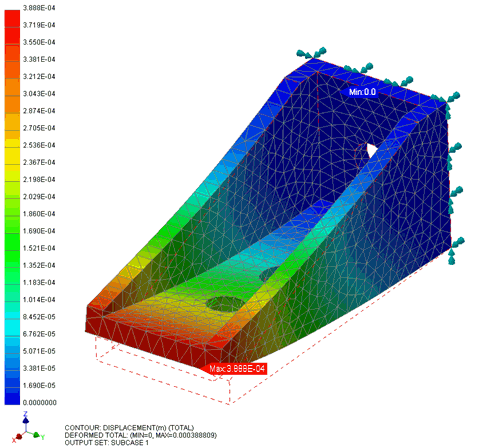
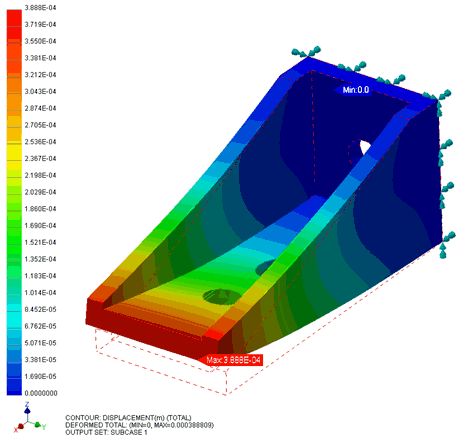
- 이제 변위를 마우스 오른쪽 버튼으로 클릭하고 편집을 선택합니다. 가시성 옵션 탭을 선택한 다음 요소 모서리 버튼을 해제로 설정합니다. 확인을 클릭합니다.
출력 설명:
- 모델 영역의 왼쪽 하단에 윤곽선 플롯에 대한 유용한 정보가 표시됩니다.

- 첫 번째 선은 표시되는 출력 세트를 설명합니다.
- 두 번째 선은 변형 벡터의 세부 정보를 제공합니다. 이 경우 총 변형(최대 약 0.0004미터)입니다.
- 세 번째 선은 표시되는 윤곽선을 설명합니다. 이 경우 이는 총 변위입니다. 트리 보기에서 다시 윤곽선 플롯을 두 번 클릭하십시오. 표시는 변형되지 않은 메쉬 플롯으로 다시 전환됩니다.