하위 사례에서 변위를 마우스 오른쪽 버튼으로 클릭하고 편집을 선택합니다.
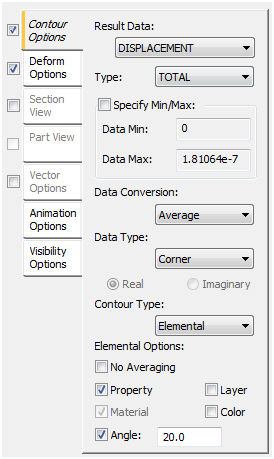
윤곽선 옵션 탭에는 다음과 같은 기본 섹션이 있습니다.
-
결과 데이터:
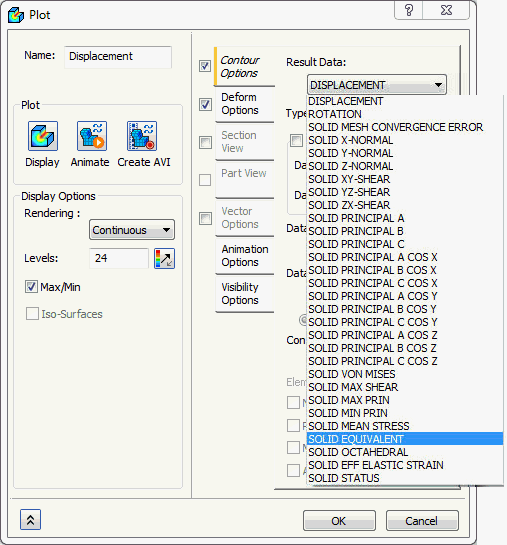
솔리드 모델
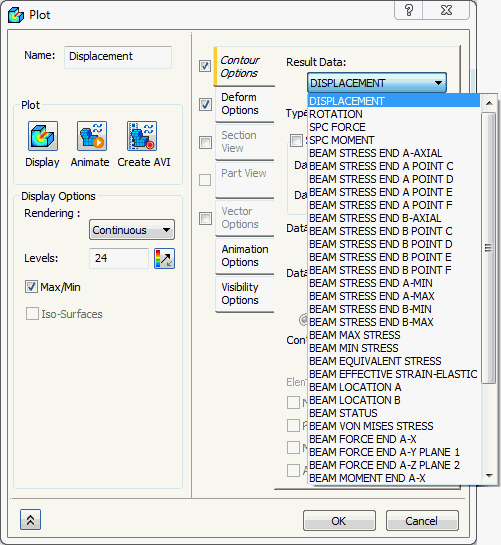
막대 모델
- 위 그림에서는 솔리드 메쉬 및 막대 메쉬 선형 정적 해석에 사용할 수 있는 다양한 유형의 결과 데이터를 보여줍니다.
- 사용 가능한 결과는 요소 유형, 해석 유형 등에 따라 변경됩니다.
-
구성요소:
- 결과 데이터에 따라 선택한 구성요소를 윤곽선 플롯(예: 변위의 경우 TX)에 표시할 수 있습니다.
-
데이터 최소값/최대값 필드:
- 최소값/최대값 지정을 선택하여 이러한 필드의 값을 편리할 수 있는 사용자 숫자로 조정할 수 있습니다.
- 윤곽선 플롯 색상이 그에 따라 조정됩니다.
- 최대값 위의 모든 윤곽선 영역은 빨간색이 되고 최소값 아래의 윤곽선 영역은 파란색이 됩니다.
-
데이터 변환:
- 평균, 최대값 및 최소값의 세 가지 옵션을 사용하여 데이터를 변환할 수 있습니다.
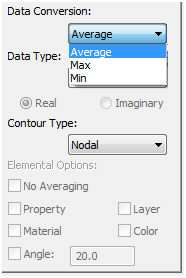
- 평균을 선택하면 주변 값의 평균을 사용하여 결과를 가져오지만 최대값과 최소값은 각각 주변 위치의 최대 또는 최소값을 사용합니다.
- 최소값 옵션은 벡터에 대해 윤곽선을 수행하는 경우에만 사용되며 실제로 최소값은 가장 나쁜 사례(예: 안전 계수 또는 큰 압축 응력)입니다.
 세 가지 결과(평균, 최대값 및 최소값) 간에 큰 차이가 있는 경우, 특히 모델에서 날카로운 모서리나 절단면이 없는 위치가 있는 경우 모델에 보다 미세한 메쉬가 필요할 수 있습니다.
- 평균, 최대값 및 최소값의 세 가지 옵션을 사용하여 데이터를 변환할 수 있습니다.
-
데이터 유형:
- 이 섹션에서는 결과가 요소 중심 및 모서리의 순수 데이터에서 실제 윤곽선 플롯으로 변환되는 방법을 제어합니다.

- 모서리: 모서리 요소 데이터를 사용하여 일반적으로 부드러운 윤곽선이 되는 응력을 플롯합니다.
- 면중심점: 중심 요소 응력을 사용하여 불연속 윤곽선이 되는 응력을 플롯합니다.
- 크기/단계 또는 실제/가상: 주파수 응답 해석의 경우 크기/단계 또는 실제/가상 데이터의 옵션이 제공됩니다.
- 이 섹션에서는 결과가 요소 중심 및 모서리의 순수 데이터에서 실제 윤곽선 플롯으로 변환되는 방법을 제어합니다.
-
윤곽선 유형:
- 이 섹션에서는 노드 또는 요소 윤곽선 형성을 선택할 수 있습니다.

- 노드: 이 윤곽선 유형은 노드에 있는 모든 값의 평균을 구하고 재질 또는 형상의 불연속성을 고려하지 않습니다. 따라서 상대적으로 부드러운 윤곽선이 생성되지만 재질 경계 및 특성 절단에서 정확도는 손실됩니다.
- 요소: 이 윤곽석 유형에서는 결과의 정확한 표현을 얻기 위해 윤곽선 형성에서 사용할 모델의 불연속성을 지정할 수 있습니다. 이 유형의 윤곽선은 모델에 여러 재질이 있거나 모델이 큰 각도로 교차하거나 두께가 다양한 판으로 만들어진 경우에 가장 유용합니다. 요소 윤곽선 형성이 부드럽지 않을 수 있지만 더 정확합니다. 이 유형의 윤곽선을 사용하여 한 플롯에서 맨 위 및 맨 아래 결과를 모두 볼 수도 있습니다.
- 이 섹션에서는 노드 또는 요소 윤곽선 형성을 선택할 수 있습니다.
-
요소 옵션:
- 이 섹션에서는 요소 윤곽선 형성의 평균을 제어합니다. 이 옵션은 요소 윤곽선 유형을 선택한 경우에만 사용할 수 있습니다.
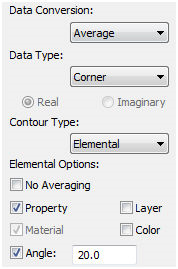
- 평균 없음을 선택하면 다른 요소를 고려하지 않고 요소의 윤곽선이 작성됩니다. 이렇게 하면 매우 거친 플롯이 제공되지만 가변 두께 판 모델에서 유용합니다. 또한 순수 데이터만 플롯하기 때문에 유용합니다. 즉, 평균을 구하지 않으므로 수치 결과만 볼 수 있습니다.
- 특성을 선택하면 특성이 재질보다 더 개별적이므로 재질 옵션이 회색으로 표시됩니다. 이는 일반적으로 재질이나 특성 경계 전체의 평균을 구하지 않기 때문입니다.
- 재질을 절단으로 사용할 수 있습니다. 다시 한 번 말하지만 이는 특성을 선택하지 않은 경우에만 사용할 수 있습니다.
- 각도를 선택하면 공차도 입력해야 합니다. 이 옵션은 직각으로 교차하는 판의 응력 평균을 구하지 않기 때문에 교차하는 모서리가 있는 판 모델에서 중요합니다.
- 레이어 또는 색상을 선택하면 레이어나 색상에 따라 모델을 특정 주요 영역으로 구분할 수 있습니다.
- 이 섹션에서는 요소 윤곽선 형성의 평균을 제어합니다. 이 옵션은 요소 윤곽선 유형을 선택한 경우에만 사용할 수 있습니다.