Navigation Lab 시작하기: 다중 섹터 사용
대부분의 콘솔 및 PC 게임 프로젝트에서 게임 지세 메시는 너무 커서 언제든 메모리에 완전히 맞추는 것이 어렵습니다. 일반적으로 이 지세 메시는 여러 하위 레벨 또는 섹터로 분할되어, 특정 영역으로 들어가거나 떠나는 플레이어 캐릭터처럼 게임 플레이 이벤트에 대한 응답으로 메모리에서 스트리밍됩니다. Gameware Navigation SDK는 다중 섹터를 처리하기 위한 내장 메커니즘을 제공하여, 인접한 섹터 간의 경계에서 봇이 이동할 수 있도록 필요에 따라 NavData를 자동으로 교환하고 연결합니다. SDK 및 NavData 생성 프로세스에서 섹터 처리에 대한 배경 정보는 지세 섹터 지정을(를) 참조하십시오.
Navigation Lab은 다중 섹터도 지원합니다. 여러 .obj 파일을 입력으로 제공하여 개별 하위 레벨을 설정하고, 독립적으로 섹터에 대해 NavData를 생성하고 보고 테스트할 수 있습니다. 뿐만 아니라 독점 또는 교환 가능 섹터를 설정하여 일반적으로 동일한 지세 영역을 서로 다른 두 상태로 나타낼 수 있습니다.
아래 설명된 대부분의 개념을 나타내는 샘플을 보려면 Samples 패널에서 generation > castle_multisectors_swappable.LabSample을 엽니다.
다중 섹터 생성 및 관리
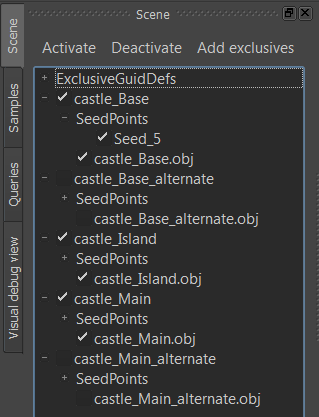
새 .obj 파일을 Navigation Lab에 드래그 앤 드롭하거나 File 메뉴를 통해 열 때마다, Navigation Lab에서 해당 입력 형상에 대한 새 섹터를 만듭니다. 섹터를 만드는 데 사용된 .obj 파일의 이름을 사용하여 Scene 패널의 목록에 새 항목을 추가합니다.
또한 섹터에 대해 만든 모든 시드 점 및 TagVolume이 해당 섹터의 항목에 나열됩니다. 또한 NavData를 생성한 다음에는 각 항목이 해당 .obj 파일에 대해 생성된 NavData를 포함합니다.
시드 점 및 TagVolume 제공
Navigation Lab의 각 섹터는 시드 점 및 TagVolume의 자체 목록을 유지하여 해당 섹터에만 적용합니다. Navigation Lab에 다중 섹터가 있고 새 시드 점 또는 TagVolume을 추가하려는 경우 각 새 시드 또는 TagVolume이 적용해야 하는 섹터를 선택하라는 메시지가 표시됩니다.
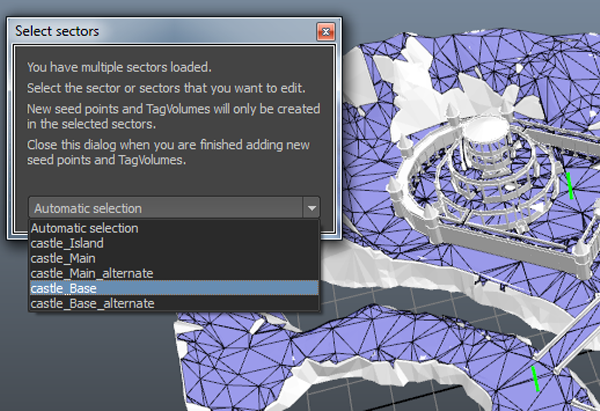
이 창이 열려 있는 동안 드롭다운 목록에서 선택한 섹터만 표시하도록 3D 보기가 업데이트됩니다. 시드 점 또는 TagVolume 추가를 완료한 경우 창을 닫습니다.
선택한 섹터에 대해 NavData 재구성
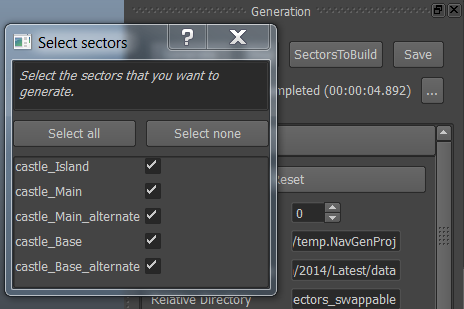
기본적으로 Navigation Lab은 항상 Scene 패널에 나열된 모든 섹터에 대해 NavData를 생성합니다. 그러나 데이터 생성을 특정 섹터 세트로 제한하도록 선택할 수 있습니다.
Generation 패널에서 SectorsToBuild 버튼을 클릭합니다. 알려진 모든 섹터 목록과 함께 작은 창이 열립니다.
겹침 데이터
두 개 이상의 섹터와 연결된 입력 형상이 겹치는 위치마다, 데이터 생성 시스템이 런타임 시 섹터가 스트리밍될 때 발생할 수 있는 모든 가능한 섹터 형상 조합을 반영하는 겹침 영역에 추가 데이터를 자동으로 만듭니다. NavData 시스템에서 겹침 데이터에 대한 배경 정보는 섹터 겹침 처리을(를) 참조하십시오.
기본적으로 Navigation Lab은 겹침 데이터를 표시하지 않습니다. 그 대신 3D 보기에 표시되는 섹터의 형상과 일치하도록 3D 보기의 겹침 영역에서 NavData를 투명하게 교환합니다. 이를 통해 게임의 런타임 Database 클래스 동작과 일치시킵니다. 메모리에서 섹터를 스트리밍할 때 해당 겹침 데이터가 동일한 방식으로 자동으로 교환됩니다.
- 겹침 데이터가 어떻게 표시되는지 보려면 강제로 Navigation Lab이 Scene View에 각 섹터의 겹침 데이터를 표시하도록 할 수 있습니다. 그런 다음 개별적으로 각 겹침 데이터 세트 표시를 토글할 수 있습니다. 주 메뉴에서 Window > Preferences를 선택하고 Preferences 창을 표시하여 Scene view > Show overlap data 옵션을 실행합니다.
교환 가능한 섹터 및 CellBox
섹터 겹침 처리에 설명된 대로 Gameware Navigation SDK는 겹침 데이터 생성을 조정하는 방법을 제공합니다.
- 특정 섹터 조합이 절대로 동시에 로드되지 않는 것을 알고 있는 경우 해당 섹터를 독점으로 플래그 지정할 수 있습니다. 해당 조합에 대해 겹침 데이터가 생성되지 않습니다.
- 섹터가 축 정렬 또는 그리드 기반인 경우 NavData 생성 시스템에서 사용되는 셀 그리드에서 섹터의 정확한 범위를 지정하여 겹침 데이터를 줄여 내부적으로 지세를 분할할 수 있습니다.
이러한 방법 및 Navigation Lab에서 이들을 사용하는 방법에 대한 자세한 내용은 섹터 겹침 처리을(를) 참조하십시오.
 다른 설명이 없는 한, 이 저작물은 크리에이티브 커먼즈 저작자표시-비영리-동일조건변경허락 3.0 Unported 라이선스에 따라 이용할 수 있습니다.자세한 내용은 Autodesk 크리에이티브 커먼즈 FAQ (영문)를 참조하십시오.