| 도구 | 이름 | 설명 |

|
선택 | 시트에서 2D 테이크오프 표식을 선택합니다. |

|
폴리선 | 단일 선을 그리거나 다중 선 세그먼트를 구성하여 선형 다각형을 만드는 데 사용합니다. |

|
직사각형 폴리선 | 워크시트에서 직사각형 또는 사각형을 끕니다. |

|
빠른 선 | 모형에서 기존 형상을 선택하고 사용하여 방의 벽 또는 둘레와 같은 선형 테이크오프를 작성합니다. 선택하면 시트에서 형상을 선택하여 강조 표시할 수 있는 팝업 메뉴가 나타납니다(아래 옵션 참조). |

|
빠른 선 메뉴(아래 옵션 참조) | 빠른 선이 설정되어 있고 2D 시트에서 선 세그먼트를 선택한 경우 나타납니다. 각 옵션이 선택하는 형상을 강조 표시하려면 도구막대의 각 옵션 위에 마우스를 놓습니다. 각 선 세그먼트는 단일 테이크오프가 됩니다. 메뉴의 옵션이 회색으로 표시되면 해당 옵션이 메뉴의 활성화된 다른 옵션과 동일한 결과를 제공합니다. |


|
빠른 선 옵션 1: 단일 선 세그먼트 |
마우스 위치에 가장 가까운 단일 선 세그먼트를 찾습니다. |

|
빠른 선 옵션 2: 폴리선 |
옵션 1에서 선 세그먼트가 포함된 폴리선을 찾습니다. |

|
빠른 선 옵션 3: 폴리선 및 곡선 |
옵션 2의 폴리선에 연결된 곡선(직선 세그먼트로 구성)을 찾습니다. 이 옵션은 방 둘레와 같은 가장 큰 경계를 탐지합니다. |

|
빠른 선 옵션 4: 형상 노드 |
옵션 3과 같지만 동일한 형상 노드 내에 연결된 모든 곡선(직선 세그먼트로 구성)도 포함합니다. |

|
영역 | 선형 형상을 추적하여 영역 측정값을 기록합니다. 자세한 내용은 영역 표식 작성을 참고하십시오. |

|
직사각형 영역 | 워크시트에서 직사각형 또는 사각형을 끌어 영역 측정값을 기록합니다. |

|
백아웃 | 기존 영역 테이크오프에서 다각형 영역의 형상을 제외하는 데 사용합니다. |

|
직사각형 백아웃 | 기존 영역 테이크오프에서 직사각형 영역의 형상을 제외하는 데 사용합니다. |

|
버킷 채우기 |
이 도구는 시트에 그리는 선을 교차하는 닫힌 영역을 찾습니다. |

|
빠른 상자 |
기존 형상으로 상자를 끌고 사용하여 선형 또는 영역 테이크오프를 작성합니다. |
|
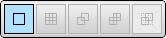
빠른 상자 메뉴(아래 옵션 참조) | 빠른 상자가 설정되어 있고 2D 시트에서 선 세그먼트 위에 마우스가 놓여 있을 때 나타납니다. 빠른 상자 기능에서 시트에 그린 직사각형 내의 형상 영역을 찾습니다. 각 선 세그먼트는 단일 테이크오프가 됩니다. 메뉴의 옵션이 회색으로 표시되면 해당 옵션이 메뉴의 활성화된 다른 옵션과 동일한 결과를 제공합니다. |

|
빠른 상자 옵션 1: 가장 큰 경계 영역, 최소 선 세그먼트 | 선택 내의 가장 큰 경계 영역을 찾습니다. 이는 사용자가 그리는 빠른 상자의 범위에 따라 단일 선 세그먼트 또는 닫힌 다각형이 될 수 있습니다. 이 옵션은 선 세그먼트의 최소 수가 되므로 테이크오프입니다(선택한 형상에 대해). |

|
빠른 상자 옵션 2: 가장 큰 경계 영역, 최대 선 세그먼트 | 선택 내의 가장 큰 경계 영역 및 해당 경계 안의 모든 선 세그먼트(가장 작은 형상)를 찾습니다. 이 옵션은 선 세그먼트의 최대 수가 되므로 테이크오프입니다(선택한 형상에 대해). |

|
빠른 상자 옵션 3: 가장 큰 경계 영역, 최소 선 세그먼트 및 교차 형상 | 옵션 1과 같지만 끝에서 끝까지 연결된 선으로 선택에 연결된 형상 영역도 찾습니다. 모든 형상이 동일한 방법으로 처리됩니다(선 세그먼트의 최소 수 찾음). |

|
빠른 상자 옵션 4: 가장 큰 경계 영역, 최대 선 세그먼트 및 교차 형상 | 옵션 2와 같지만 끝에서 끝까지 연결된 선으로 선택에 연결된 형상 영역도 찾습니다. 모든 형상이 동일한 방법으로 처리됩니다(세그먼트의 최대 수 찾음). |

|
빠른 상자 옵션 5: 연결된 모든 경계 영역 | 원래 선택에 연결되거나 교차하는 모든 형상 영역을 찾습니다. 예를 들어 선택이 복도의 단일 방으로 구성된 경우 이 옵션은 선택한 방의 어느 한쪽에 연결된 다른 유사한 모든 영역(방)을 찾을 수 있습니다. |

|
정점 추가 | 선 세그먼트를 클릭하여 기존 형상에 정점을 추가합니다. |

|
지우기 | 선형, 영역 또는 개수 테이크오프를 삭제합니다. |

|
개수 | 워크시트에서 객체 수의 개수(예: 문의 개수)를 세는 데 사용합니다. |

|
필터 | 2D 워크시트에서 선택한 항목 및 연결된 테이크오프 형상만 표시합니다. 선택하지 않은 모든 항목과 테이크오프는 숨겨집니다. |

|
정리 | 복잡한 워크시트의 가시성을 위해 2D 워크시트에서 배경 이미지 및 주석을 제거합니다. |
| 바로 가기 | 동작 |
|---|---|
| Ctrl+Tab | 선택한 표식 간을 전환합니다. |
| Ctrl+B | 스냅 설정을 켭니다. |
| Ctrl+클릭 | 여러 표식을 선택합니다. |
| A | 영역 및 직사각형 영역 도구를 선택합니다. |
| B | 백아웃 및 직사각형 백아웃 도구를 선택합니다. |
| C | 개수 도구를 선택합니다. |
| E | 지우개를 선택합니다. |
| K | 버킷 채우기 도구를 선택합니다. |
| L | 폴리선 및 직사각형 폴리선 도구를 선택합니다. |
| Q | 빠른 선 도구를 선택합니다. |
| S | 2D 선택 도구를 사용합니다. |
| V | 정점 추가 도구를 선택합니다. |
| X | 빠른 상자 도구를 선택합니다. |