도면 영역에서 그래픽 및 문자의 화면표시를 제어합니다.

 옵션. 그래픽 탭을 클릭합니다.
| 옵션 | 설명 |
|---|---|
| 경고 | 비디오 카드 및 지원되는 하드웨어에 대한 정보를 제공합니다. 비디오 카드가 지원되지 않는 경우 링크를 통해 지원되는 그래픽 하드웨어 리스트에 액세스할 수 있습니다. http://www.autodesk.com/revit-graphicshardware에서도 리스트에 액세스할 수 있습니다. |
| 그래픽 모드 | |
| 하드웨어 가속 사용(Direct 3D®) | 다음과 같은 성능 개선 사항을 제공합니다.
자세한 내용은 하드웨어 가속을 참고하십시오. |
| 가시적 요소만 그리기 | 각 뷰에서 가시화된 요소만 생성하고 그립니다(폐색 제거). 다른 요소에 의해 가려진 요소는 그려지지 않거나 렌더링되지 않아 성능이 향상됩니다. 가려진 요소가 많은 3D 뷰는 탁월하게 성능이 향상됩니다. 이 기능을 사용하려면 다음이 필요합니다.
이 설정을 변경한 후 뷰를 닫았다가 다시 열어야 변경 결과를 확인할 수 있습니다. 주: 이 기능은 Revit 2016 소프트웨어 릴리즈 학생용 버전과 Autodesk Maintenance Subscription 및 Autodesk Desktop Subscription을 구입한 고객만 사용할 수 있습니다.
|
| 다시 그리기 도중 탐색 허용 | 모델 요소 그리기를 중단하여 뷰 탐색(초점이동, 궤도 이동 및 줌)을 허용합니다. 이 옵션을 사용하여 큰 모델에서 뷰를 탐색할 때 성능을 향상시킬 수 있습니다. 자세한 내용은 다시 그리기 도중 탐색 허용을 참고하십시오. |
| 앤티앨리어싱을 사용하여 선 부드럽게 만들기 | 뷰에서 선의 품질을 개선하여 모서리를 더 부드럽게 표시합니다. 기본적으로 이 옵션이 활성화되어 개별 뷰에 대한 앤티앨리어싱을 켤 수 있습니다. 자세한 정보는 앤티앨리어싱으로 선 다듬기를 참고하십시오. 주: 앤티앨리어싱을 사용할 때 최상의 성능을 경험하려면 하드웨어 가속 기능을 활성화하십시오. 하드웨어 가속을 사용하지 않지만 앤티앨리어싱은 사용할 경우 뷰를 줌, 초점이동 및 조작할 때 성능이 느려질 수 있습니다.
|
| 색상 | |
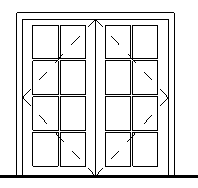
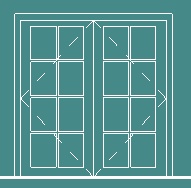
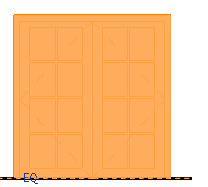
| 배경 | 도면 영역에서 배경 및 요소의 색상을 변경합니다. 색상 값을 클릭하여 새 배경색을 지정합니다. 색상이 어두워 요소가 흰색으로 표시됩니다.
|
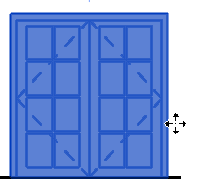
| 선택 | 도면 영역에서 선택한 요소를 표시하는 데 사용되는 색상을 정의합니다. 색상 값을 클릭하여 새 선택 색상을 지정합니다.
|
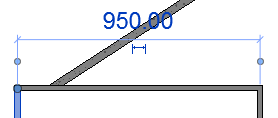
| 반투명 | 선택한 요소 뒤에 배치된 요소를 볼 수 있습니다. |
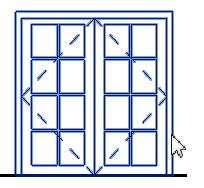
| 사전 선택 | 도면 영역에서 요소 위로 커서를 이동할 때 하이라이트된 요소를 표시하기 위해 사용되는 색상을 정의합니다. 색상 값을 클릭하여 새 사전 선택 색상을 지정합니다.
|
| 경고 | 경고 또는 오류가 발생할 때 선택된 요소를 표시하기 위해 사용되는 색상을 정의합니다. 색상 값을 클릭하여 새 경고 색상을 지정합니다.
|
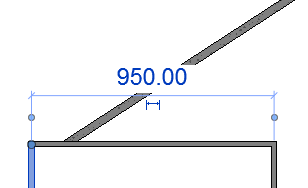
| 임시 치수 문자 모양 | |
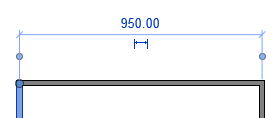
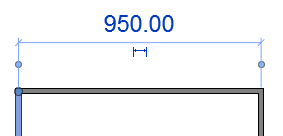
| 크기 | 임시 치수 문자의 글꼴 크기를 정의합니다.
|
| 배경 | 임시 치수 문자의 배경(투명 또는 불투명)을 지정합니다.
|