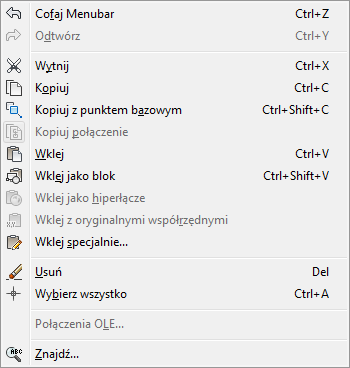
Sposób wyświetlania pozycji menu wskazuje jego dostępność w programie.
Pozycje menu mogą być wyświetlane jako:
- Wyszarzone (wyłączone)
- Oznaczone znacznikiem wyboru
- Zarówno wyszarzone, jak i oznaczone znacznikiem
Wyszarzanie (wyłączanie) pozycji menu
Aby wyszarzyć pozycję menu, można:
- Rozpocząć nazwę tyldą (~).
- Użyć wyrażenia łańcuchowego języka DIESEL.
Po wyszarzeniu makro i podmenu skojarzone z pozycją menu staną się niedostępne.
W poniższym przykładzie element menu Kopiuj łącze zostaje wyłączony przez dodanie znaku tyldy (~) z przodu wartości właściwości Nazwa.
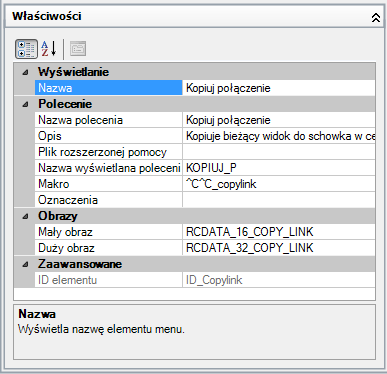
Poniżej przedstawiono wynik dodania znaku tyldy (~) do właściwości Nazwa elementu menu Kopiuj łącze występującego w menu Edycja.
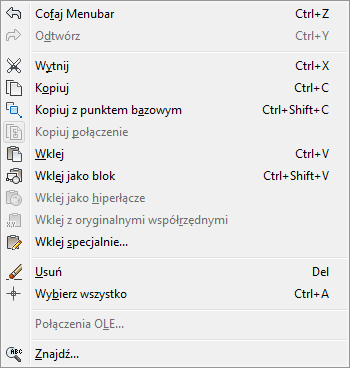
Wyrażenia ciągu języka DIESEL mogą być stosowane do warunkowego wyłączania lub włączania pozycji menu za każdym razem, gdy jest ona wyświetlana. Przykładowo wyrażenie ciągu DIESEL we właściwości Makra panelu Właściwości blokuje polecenie PRZESUŃ, jeśli aktywne jest inne polecenie.
$(if,$(getvar,cmdactive),~)MOVE^C^C_move
Funkcja menucmd języka AutoLISP może także służyć do blokowania lub odblokowywania elementów z poziomu makra lub aplikacji AutoLISP. (Niedostępne w programie AutoCAD LT).
Oznaczanie pozycji menu
Aby oznaczyć pozycję menu, można:
- Umieścić wykrzyknik i kropkę (! .) na początku nazwy pozycji menu
- Użyć wyrażenia łańcuchowego języka DIESEL.
Pozycję menu można oznaczyć na dwa sposoby:
- Znacznik. Wyświetlany jest w przypadku, gdy element menu nie jest skojarzony z obrazem.
- Ramka. Wyświetlana, gdy z pozycją menu jest skojarzony obraz; ramka jest wyświetlana wokół obrazu.
Poniższy przykład pokazuje pozycję Połączenia OLE menu Edycja oznaczoną znacznikiem wyboru i obraz pozycji menu Kopiuj łącze wyróżniony otaczającą go ramką.
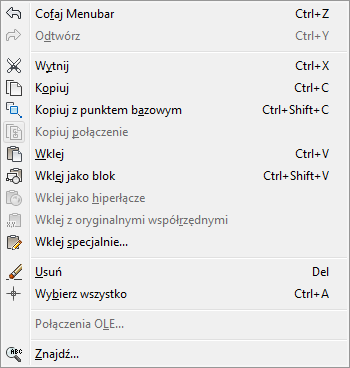
Wyrażenia ciągu języka DIESEL mogą być stosowane do warunkowego oznaczania pozycji menu za każdym razem, gdy jest ona wyświetlana. Jeśli poniższy ciąg DIESEL zostanie dodany do właściwości Makra panelu Właściwości, po lewej stronie przycisku wstążki, którego skojarzona zmienna systemowa będzie w danym momencie dostępna, zostanie wyświetlony znacznik.
$(if,$(getvar,orthomode),!.)Ortho^O
$(if,$(getvar,snapmode),!.)Snap^B
$(if,$(getvar,gridmode),!.)Grid^G
Jednoczesne wyłączanie i zaznaczanie pozycji menu
Można jednocześnie zaznaczać i wyłączać pozycje menu za pomocą jednego z następujących formatów:
~!.labeltext
!.~labeltext
Tylda (~), wykrzyknik i kropka (!.) są umieszczane na początku etykiety polecenia Kopiuj połączenie we właściwości Nazwa panelu Właściwości. Poniżej przedstawiono wynik — zaznaczenie i wyszarzenie polecenia Kopiuj połączenie w menu Edycja.