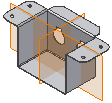
Kołnierz może być wzdłuż krawędzi lub pętli albo identyczny z istniejącą powierzchnią.
Tworzenie kołnierza wzdłuż krawędzi lub pętli krawędzi
Do istniejącej powierzchni konstrukcji blachowej można dodać powierzchnię konstrukcji blachowej i zagięcie. Podczas tworzenia kołnierza zostanie on wyświetlony na podglądzie wzdłuż wybranej krawędzi z zastosowaniem domyślnych parametrów.
- Na wstążce kliknij kartę Konstrukcja blachowa
 panel Tworzenie Kształt kołnierza
  .
. -
Wykonaj jedną z poniższych czynności:
- Aby utworzyć kołnierze wzdłuż krawędzi, kliknij opcję Tryb wyboru krawędzią, a następnie wybierz co najmniej jedną krawędź.
- Aby utworzyć kołnierze wokół pętli krawędzi, kliknij opcję Tryb wyboru pętlą, a następnie wybierz pętlę.
- W menu rozwijanym Zakres wysokości wykonaj jedną z poniższych czynności:
- Wybierz opcję Odległość i wpisz wartość w poniższym menu rozwijanym.
- Wybierz opcję Do i wskaż geometrię definiującą wysokość kołnierza.
- (Opcjonalnie) Aby zmienić stronę powierzchni konstrukcji blachowej, na której znajduje się kołnierz, kliknij opcję Odwróć kierunek.
- Określ następujące opcje:
- Kąt kołnierza. Umożliwia zdefiniowanie kąta kołnierza względem powierzchni zawierającej wybrane krawędzie. W polu można wpisać dane numeryczne, wzory, parametry, lub zmierzone wartości.
- Promień zagięcia.
- Jeśli nie jest to punkt przecięcia dwóch płaszczyzn zewnętrznych, określ odniesienie cząstkowe, od którego będzie mierzona wysokość.
- Jeżeli zewnętrzna powierzchnia zagięcia nie ma być wyrównana względem wybranej krawędzi, określ miejsce zagięcia w stosunku do wybranej krawędzi.
- (Opcjonalnie) Aby dodać kolejne kołnierze, kliknij przycisk Zastosuj.
Określanie szerokości kołnierza
Panel Więcej w oknie dialogowym Kołnierz udostępnia inne sposoby określenia szerokości kołnierza.
- W prawym dolnym narożniku okna dialogowego Kołnierz kliknij przycisk Więcej.
- W menu rozwijanym Typ zakresów wybierz jedną z następujących opcji:
- Aby utworzyć kołnierz, który rozciąga się wzdłuż całej krawędzi, kliknij opcję Krawędź.
- Aby określić daną szerokość, kliknij opcję Szerokość i wprowadź wartość. Następnie wybierz opcję Wyśrodkowane lub Odsunięcie, aby dostosować kołnierz.
- Aby użyć odsunięcia w przypadku szerokości, kliknij opcję Odsunięcie i określ wartości w menu rozwijanych Odsunięcie1 i Odsunięcie2.
- Aby użyć wartości istniejącej geometrii, kliknij opcję Od/Do, a następnie wybierz początkową geometrię modelu w obszarze Odsunięcie1 i końcową w obszarze Odsunięcie2.
Tworzenie narożnika z trzema zagięciami na kołnierzu za pomocą automatycznego połączenia narożnikowego
Użyj opcji Automatyczne połączenie narożnikowe dostępnej na karcie Narożnik, aby utworzyć narożnik z trzema zagięciami, jak pokazano na rysunku. 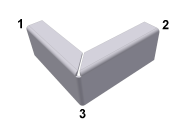
Typ podcięcia narożnika i wielkość promienia określone na karcie Narożnik elementu są stosowane podczas tworzenia rozwinięcia blachy i nie są wyświetlane w zagiętym modelu.
- Na wstążce kliknij kartę Konstrukcja blachowa panel Tworzenie Kołnierz .
- Wybierz dwie krawędzie współpłaszczyznowe, które współdzielą wirtualny narożnik. W oknie dialogowym Kołnierz, na karcie Narożnik, sprawdź, czy pole Zastosuj automatyczne połączenie narożnikowe jest zaznaczone.
- Określ parametry kołnierza i kliknij przycisk OK.
Tworzenie symetrycznego kołnierza o takim samym kształcie, jak istniejąca powierzchnia
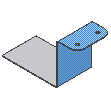
- Utwórz kołnierz ustawiony do odbicia w tym samym kierunku.
- Włącz widoczność płaszczyzny konstrukcyjnej prostopadłej do kołnierza.
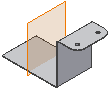
- Wybierz polecenie Elementy w oknie dialogowym Odbicie. Wybierz wszystkie elementy do odbicia lustrzanego, a następnie wybierz płaszczyznę konstrukcyjną.
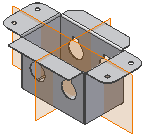
Na poniższej ilustracji pokazano przykładowy wynik:
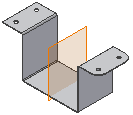
- Utwórz następny kołnierz ustawiony do odbicia w tym samym kierunku.
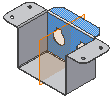
- Włącz widoczność płaszczyzny konstrukcyjnej prostopadłej do kołnierza.
- Wybierz polecenie Elementy w oknie dialogowym Odbicie. Wybierz wszystkie elementy do odbicia lustrzanego, a następnie wybierz płaszczyznę konstrukcyjną.
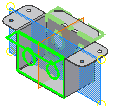
Na poniższej ilustracji pokazano przykładowy wynik: