Użycie tej funkcji pozwala na automatyczne lub ręczne wyświetlanie projektów, określanie trybu wyświetlania i zapisywanie go jako obrazu lub wyłączenie śledzenia promienia wodzącego.
Śledzenie promienia wodzącego rozszerza model wizualizacji poprzez wykorzystanie wielu próbek światła padającego na różne obiekty na scenie. Daje lepsze cienie i przezroczystość, które zapewniają realistyczne efekty wizualne. Śledzenie promienia wodzącego wykorzystuje zainstalowaną bibliotekę Autodesk Material Library o najwyższej rozdzielczości. Użytkownik może zapisać widok utworzony ze śledzeniem promienia wodzącego jako obraz.
Zmiana orientacji widoku lub uruchomienie kolejnego polecenia spowoduje przerwanie procesu śledzenia promienia wodzącego. W określonych sytuacjach, na przykład podczas korzystania z narzędzia Orbita, proces śledzenia promienia wodzącego zostanie ponownie zainicjowany, gdy użytkownik przestanie korzystać z aktywnego polecenia. W przypadku innych poleceń śledzenie promienia wodzącego jest wyłączane automatycznie. Aby ponownie włączyć śledzenie promienia wodzącego, użyj punktu dostępu na wstążce.
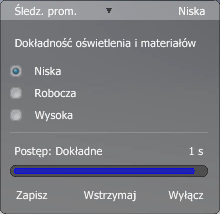
Po włączeniu śledzenia promienia wodzącego w prawym dolnym narożniku ekranu rozwijany jest pasek zapewniający dostęp do trzech trybów. Proces rozpoczyna się przy użyciu ustawień domyślnych. Po zakończeniu pasek śledzenia promienia wodzącego po kilku sekundach jest automatycznie ukrywany. Przesunięcie kursora na obszar paska spowoduje jego ponowne wyświetlenie.
Jeśli proces renderowania za pomocą funkcji śledzenia promienia wodzącego trwa dłużej niż 3 sekundy, w prawym dolnym rogu ekranu wyświetlony zostanie pasek postępu. Kliknięcie przycisku „X” wyłącza śledzenie promienia wodzącego i zamyka pasek postępu.
Wyświetlanie projektów z zastosowaniem śledzenia promienia wodzącego w sposób automatyczny
- Na wstążce, na karcie Widok, w panelu Wygląd kliknij opcję stylu wizualnego Realistyczny.
Rozpocznie się śledzenie promienia wodzącego, przy czym do renderowania za pomocą tej techniki zostaną użyte ustawienia domyślne. Jeśli dostępne, do śledzenia promienia wodzącego wykorzystywane są bieżące ustawienia z bieżącej sesji i otwartego dokumentu.
Wyświetlanie projektów z zastosowaniem śledzenia promienia wodzącego w sposób ręczny
- Na karcie Widok, w panelu Wygląd, kliknij opcję Śledzenie promienia wodzącego. Kliknij ponownie, aby wyłączyć funkcję.
Określanie trybu śledzenia promienia wodzącego
- W pasku Śledzenie promienia wodzącego w prawej dolnej części obszaru wyświetlania wybierz odpowiedni tryb śledzenia promienia wodzącego:
- Szybko
- Chropowate i częściowo chropowate materiały są aproksymowane. W skutek tego materiały mogą mieć większy połysk niż oczekiwano. Bezpośrednie oświetlenie jest aproksymowane, a oświetlenie pośrednie jest traktowane jako stały kolor otoczenia. Cienie będą pozbawione szczegółów. Przydatne do szybkiego podglądu renderingów scen na zewnątrz pomieszczeń/produktów, ale nieodpowiednie w przypadku scen wewnątrz pomieszczeń.
- Normalna
- Chropowate i częściowo chropowate materiały są aproksymowane. W skutek tego materiały mogą mieć większy połysk niż oczekiwano. Oświetlenie jest aproksymowane, więc cienie będą pozbawione szczegółów. Przydatne do szybkiego podglądu.
- Zaawansowane
-
Łagodne cienie i miękkie odbicia od częściowo chropowatych materiałów będą renderowane z wysoką jakością. Jest to ustawienie standardowe w przypadku finalnych renderingów wysokiej jakości.
Zapisywanie, zatrzymywanie lub wyłączanie renderowania sceny w procesie
- Aby zapisać, zatrzymać lub wyłączyć renderowanie sceny, kliknij odpowiedni przycisk. Aby wznowić renderowanie, kliknij przycisk Kontynuuj.
Zapisywanie wizualizacji w technice śledzenia promienia wodzącego jako obrazu
- W menu Aplikacja kliknij polecenie Zapisz kopię jako, a następnie określ nazwę i położenie dla obrazu.
Przy użyciu domyślnych opcji obrazu zapis odbywa się natychmiast. Jeśli zostanie określona inna rozdzielczość ekranu, podczas zapisu zostanie wyrenderowany widok w tej rozdzielczości.
Wyłączanie śledzenia promienia wodzącego
- W pasku Śledzenie promienia wodzącego kliknij opcję Wyłącz.
- Na wstążce, na karcie Widok w panelu Wygląd, kliknij opcję Śledzenie promienia wodzącego.
- Zmień styl wizualny z Realistycznego lub Monochromatycznego na dowolny inny.
- Aktywuj polecenie, które wyłącza śledzenie promienia wodzącego.
- Zmodyfikuj opcję aplikacji lub ustawienia wyświetlania dokumentu, aby usunąć ustawienie automatyczne ze stylu wizualnego Realistyczny.
Użyj jednej z poniższych metod: