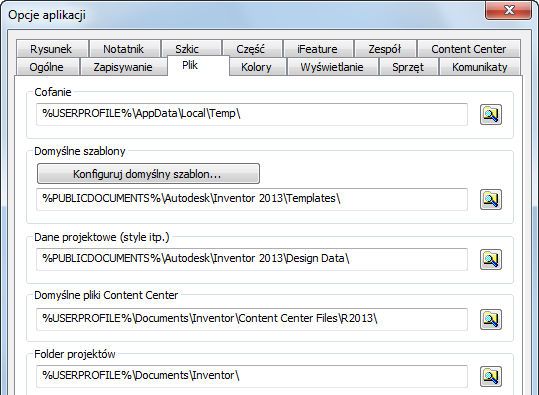
Domyślnie biblioteka stylów dostarczana z programem Autodesk Inventor znajduje się w folderze C:\Program Files\Autodesk\Inventor <wersja>\Design Datalub C:\Users\Public\Documents\Autodesk\Inventor <wersja>\Design Data. Położenie biblioteki stylów można również znaleźć na karcie Plik w oknie Opcje aplikacji. W przypadku pracy w środowisku sieciowym folder ten znajduje się w lokalizacji udostępnionej, a nie na lokalnym dysku twardym. Jeśli brak jest pewności co do położenia, należy skontaktować się z administratorem IT lub CAD.
Używanie Menedżera bibliotek stylów programu Autodesk Inventor do migracji bieżącej biblioteki stylów do nowej wersji programu Autodesk Inventor.
Przed rozpoczęciem migracji należy rozważyć kilka zagadnień:
- Jeśli biblioteka stylów dostarczona wraz z poprzednią wersją nie została zmodyfikowana, jej migracja nie jest konieczna. Należy użyć biblioteki stylów dostarczonej z nową wersją programu Inventor.
- Po migracji biblioteki stylów nie mogą być używane ze starszymi wersjami programu Inventor.
- Jeśli istniejąca biblioteka stylów została zmodyfikowana, istnieje kilka możliwości po migracji starszej biblioteki przy użyciu Menedżera bibliotek stylów:
- Można nadal korzystać z biblioteki poddanej migracji. Będzie ona działać dokładnie tak samo jak w przypadku poprzedniej wersji. Jednak nie można wtedy skorzystać z poprawek ani dodatkowych stylów, które zostały dodane w najnowszej wersji.
- Jeśli dodanych lub zmodyfikowanych zostało tylko kilka stylów, zaleca się ich przeniesienie do biblioteki stylów nowo zainstalowanej wersji programu Inventor przy użyciu Menedżera bibliotek stylów, tak jak opisano w tym dokumencie.
- Jeśli dodanych lub zmodyfikowanych zostało wiele stylów, przy użyciu Menedżera bibliotek stylów należy skopiować style, które są inne niż w nowej bibliotece stylów programu Inventor, do biblioteki poddanej migracji. Te style są wyświetlane w kolorze czerwonym w Menedżerze bibliotek stylów, a bardziej szczegółowo zostały opisane w poniższych sekcjach. (Kolor czerwony oznacza, że atrybuty danego stylu zostały zmodyfikowane przez firmę Autodesk od czasu wydania poprzedniej wersji programu Inventor).
- Inventor 2013 używa nowych bibliotek materiałów i wyglądu renderingu, aby zastąpić style materiałów i koloru. Należy przeprowadzić migrację niestandardowych stylów materiału lub koloru do biblioteki materiałów i wyglądu renderingu. Aby uzyskać więcej informacji, zobacz temat Migracja stylu materiału i koloru.
Migrowanie biblioteki stylów
- Przed rozpoczęciem utwórz kopię zapasową istniejącej biblioteki stylów.
- W menu Start kliknij kolejno Wszystkie programy > Autodesk Inventor <wersja> > Narzędzia > Menedżer bibliotek stylów.
- Zostanie wyświetlone okno dialogowe Menedżer bibliotek stylów programu Autodesk Inventor.
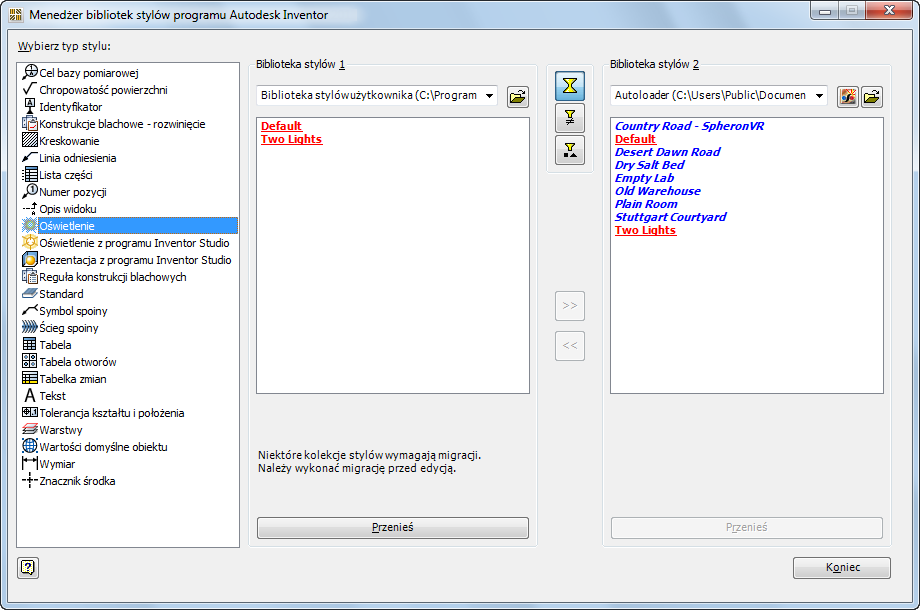
- Na panelu Biblioteka stylów 1 użyj przycisku przeglądarki, aby przejść do folderu, w którym znajdują się starsze kolekcje stylów (w formacie .xml). Domyślnym położeniem folderu jest C:\Program Files\Autodesk\Inventor <stara wersja>\Design Data lub C:\Users\Public\Documents\Autodesk\Inventor <stara wersja>\Design Data. Można również kliknąć przycisk Otwórz bibliotekę stylów, aby wybrać określony folder starej biblioteki stylów.
- Także na panelu Biblioteka stylów 2 znajduje się przycisk przeglądarki umożliwiający przejście do położenia nowej biblioteki stylów. Domyślnym położeniem folderu jest C:\Program Files\Autodesk\Inventor <nowa wersja>\Design Data lub C:\Users\Public\Documents\Autodesk\Inventor <nowa wersja>\Design Data. Można również kliknąć przycisk Otwórz bibliotekę stylów, aby wybrać określony folder nowej biblioteki stylów.
- W przykładzie pokazanym na poprzednim rysunku z listy Wybierz typ stylu po lewej stronie okna dialogowego została wybrana kolekcja stylów oświetlenia. Wybrano również położenia starej i nowej biblioteki stylów za pomocą odpowiednich przycisków przeglądarki. Ich zawartość jest wyświetlana odpowiednio na lewym i prawym panelu, a na panelu starej biblioteki stylów jest aktywny przycisk [Migruj].
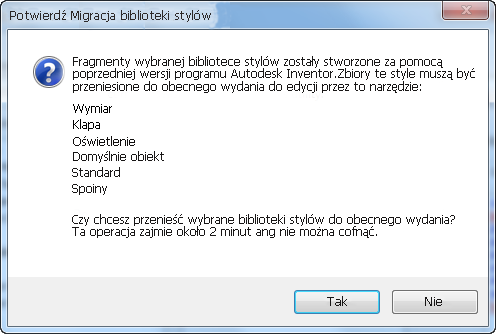
- Aby rozpocząć migrację stylów, w dolnej części panelu Biblioteka stylów 1 kliknij przycisk Migruj. (Aktywny tylko wtedy, gdy biblioteka wymaga migracji). Wyświetlone zostanie okno dialogowe Potwierdź migrację biblioteki stylów z monitem o potwierdzenie migracji. Kliknij przycisk Tak lub Nie, w zależności od potrzeb.
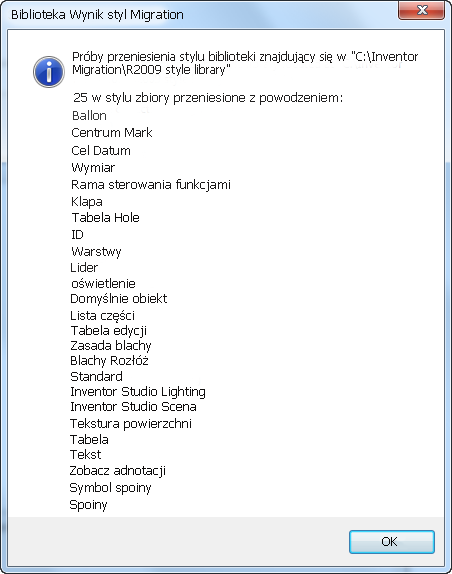
- Proces migracji może potrwać kilka minut. Po zakończeniu pojawi się okno dialogowe z wynikami migracji. Kliknij przycisk OK, aby zamknąć okno dialogowe.
Przyciski filtrów
Istnieją trzy sposoby wyświetlania kolekcji stylów w panelach bibliotek stylów. Do sterowania nimi służą filtry znajdujące się w górnej środkowej części okna dialogowego Menedżer bibliotek stylów:
 Pokaż wszystkie style Domyślnie aktywny. Umożliwia wyświetlenie wszystkich stylów w obu bibliotekach stylów. Definicje stylów, które są identyczne w tych dwóch bibliotekach, są wyświetlane przy użyciu zwykłej czarnej czcionki.
  Pokaż niezgodne style Umożliwia wyświetlenie stylów z definicjami, które są różne w obu bibliotekach. Przy tym ustawieniu nazwy stylów są podkreślone i wyświetlane w kolorze czerwonym.
  Pokaż niepowtarzalne style Umożliwia wyświetlenie stylów istniejących w jednej bibliotece, ale nie w drugiej. Przy tym ustawieniu nazwy stylów są pisane kursywą i wyświetlane w kolorze niebieskim.
Kopiowanie kolekcji stylów
Po migracji biblioteki stylów do nowej wersji programu Inventor wybierz kolekcję stylów (jeśli istnieje) do skopiowania do nowej biblioteki. Wybierz na przykład jeden styl w panelu Biblioteka stylów 1. Po wybraniu co najmniej jednego stylu kliknij opcję Kopiuj wybrane style z biblioteki stylów 1 do biblioteki stylów 2, aby dodać je do nowej biblioteki.
Korzystając z funkcji kopiowania stylów, można skopiować wszystkie style niestandardowe poddane migracji do nowej biblioteki i ich używać.
Więcej informacji można znaleźć w pomocy programu Autodesk Inventor, wyszukując hasło „biblioteka stylów”.