Opcja Team Web zapewnia dostęp do niestandardowej pomocy.
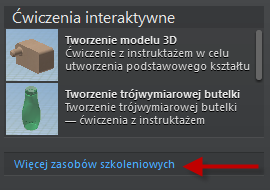
Jeśli wymagane są określone procesy robocze zaprojektowane w celu spełnienia obowiązujących standardów firmy i jeśli zawartość może ulec zmianie, skorzystaj z opcji Team Web. Uruchom witrynę w firmowej sieci Intranet za pomocą polecenia Team Web i skorzystaj z łącza Dodatkowe zasoby szkoleniowe na ekranie powitalnym. Członkowie zespołu mogą szybko uzyskać dostęp do niestandardowej pomocy firmy.
Skonfiguruj witrynę w oknie dialogowym Opcje aplikacji, na karcie Pliki. Określ witrynę sieci Web, stronę lub plik, który ma wywoływać polecenie Team Web. To niestandardowe połączenie jest dostępne na ekranie powitalnym  Dodatkowe zasoby szkoleniowe i w menu pomocy dla opcji Team Web.

Dołącz grafikę zespołu do zadań uaktualniania projektu i migracji.
W harmonogramie zadań, w zadaniach uaktualniania projektu i migracji można określić, czy zostanie dołączona grafika zespołu. Zapisywanie grafiki umożliwia korzystanie z szybkich procesów roboczych. Do okna dialogowego każdego zadania dodawana jest opcja Dołącz grafikę zespołu do zadań uaktualniania projektu i migracji. Domyślnie ta opcja jest wyłączona.
Rozszerzenia dla materiałów
Ulepszona nawigacja w przeglądarce materiałów
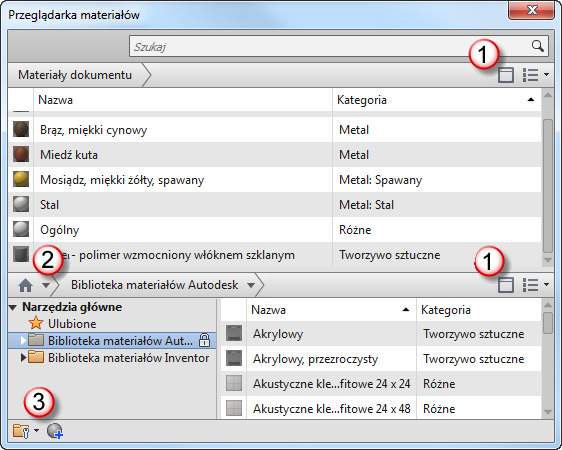
Nowe opcje w przeglądarce:
1. Polecenie Pokaż / Ukryj panel Biblioteka i ikony drzewa zapewniają większą kontrolę nad wyświetlanymi informacjami.
2. Przycisk Początek pozwala sterować wyświetlaniem zapisanych bibliotek.
3. Ikona  zapewnia szerszy dostęp do operacji w bibliotece.
Nowy interfejs zawierający karty w Edytorze materiałów
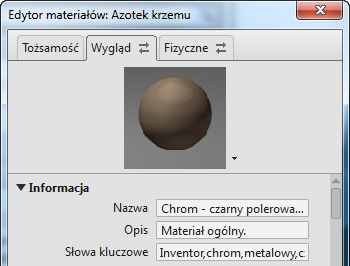
Łatwiejszą nawigację w oknie dialogowym Edytor materiałów umożliwia nowy interfejs zawierający karty. Za pomocą tego interfejsu można rozpoznać różne zasoby materiałowe i ich właściwości.
Wybór wielu Pozwala wybrać kilka materiałów i wyglądów, które zostaną dodane do biblioteki.
Ikona blokowania i odświeżania Po zmodyfikowaniu wartości, we wspólnej bibliotece przeglądarki materiałów i zasobów wyświetlana jest ikona blokady.We wspólnej bibliotece przeglądarki materiałów i zasobów wyświetlana jest ikona odświeżania sygnalizująca, że materiał zawarty w dokumencie i/lub jego wygląd jest nieaktualny. Aby uaktualnić informacje, kliknij ikonę odświeżania.
Pomoce wizualne Kursywa i podkreślenie tekstu (z etykietami narzędzi) pokazują różnice pomiędzy materiałami zawartymi w dokumencie i ich wyglądem oraz zawartością biblioteki.
Nowe powiadomienia i zachowania współdzielonych zasobów
Teraz użytkownik ma większą kontrolę nad zasobami w bibliotece materiałów i wyglądu:
- W przypadku próby dodania lub skopiowania zasobu (wyglądu) do biblioteki, jeśli ta nazwa zasobu już istnieje w bibliotece, zostanie wyświetlone powiadomienie. Podczas dodawania do współdzielonej biblioteki zasobu, który ma tę samą nazwę, a różne właściwości, zostanie wyświetlony komunikat z informacją, że zasób o tej nazwie już istnieje, i dostępna będzie opcja zachowania obu lub zastąpienia jednego z nich. Po wybraniu opcji zastąpienia wszystkie materiały odwołujące się do zasobu zostaną aktualizowane, aby korzystały z nowego zasobu.
- Użytkownik zostanie powiadomiony po zmianie nazwy zasobu wyglądu, który jest w użyciu. Na przykład w przypadku zmiany nazwy koloru Zielonego na Jasnozielony, gdy nazwa Zielony jest używana przez wiele materiałów, wszystkie materiały odnoszące się do zasobu Zielony zostaną zaktualizowane, aby korzystały z nowej nazwy koloru, w tym przypadku Jasnozielony.
- Opcja usuwania jest teraz niedostępna w przypadku zasobu, który jest współdzielony przez co najmniej jeden materiał w bibliotece. Pozwala to sprawdzić, gdzie zasób jest używany przez wybranie nowego polecenia Gdzie użyty dostępnego w menu kontekstowym w przeglądarce wyglądów.
- Użytkownik zostanie powiadomiony o próbie dodania do biblioteki materiału o nazwie, która już istnieje w bibliotece, i będzie mógł wybrać, czy zachować oba czy też go zastąpić.
Instalowanie dodatkowego oprogramowania
Podczas tworzenia obrazu stanowiska umożliwia dodanie dodatków, komponentów i innych aplikacji. Na stronie docelowej Utwórz obraz stanowiska kliknij w dowolnym miejscu w polu Instalowanie dodatkowego oprogramowania, aby uzyskać dostęp do elementów sterujących.Sterowanie dostępem do programu Autodesk Exchange
Zablokuj dostęp do programu Autodesk Exchange podczas tworzenia obrazu stanowiska. Na stronie docelowej Utwórz obraz stanowiska kliknij w dowolnym miejscu w polu Autodesk Inventor 2014, aby uzyskać dostęp do elementów sterujących dostępem do aplikacji Autodesk Exchange Apps. Wybierz opcję blokowania dostępu do programu Autodesk Exchange w programie Inventor.
Eksportowanie błędów z pliku dziennika harmonogramu zadań do pliku Excel
Harmonogram zadań tworzy pliki dziennika w formacie .mdb, co pozwala raportować błędy w zakresie wykonywanych zadań. Można wyeksportować wpisy pliku dziennika dotyczące jednego lub więcej zadań z formatu .mdb w Harmonogramie zadań do arkusza Excel.
Plik programu Excel generuje oddzielny arkusz dla każdego rodzaju błędu. Pierwsza kolumna w każdym arkuszu zawiera listę plików opisujących błędy. Druga kolumna zawiera listę odpowiadających im nazw zadań.
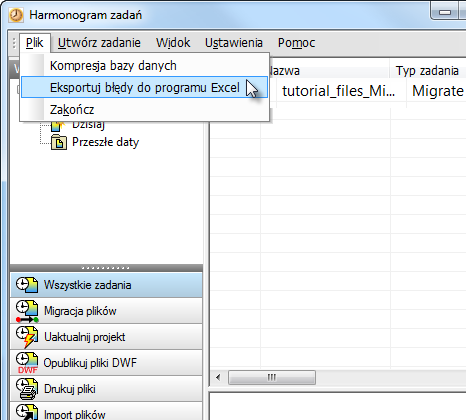
Opcja eksportu błędów do programu Excel jest dostępna w menu Plik w Harmonogramie zadań i w menu kontekstowym wybranego zadania.