Połączenie

Polecenie Połączenie pozwala w prosty sposób rozmieszczać komponenty i opisywać ruch. Tworzenie połączenia w pełni definiuje położenie komponentu i ruch w jednym kroku. Punkty końcowy, środkowy i centrum są używane do skojarzonego określania położenia komponentów. Wybrana geometria określa domyślny typ połączenia. Użytkownik może także określić typ połączenia.
Poniżej opisano typy połączeń i ich działanie podczas określania pozycji komponentu:
-
 Sztywne
- Usuwa wszystkie stopnie swobody. Połączenia spawane i gwintowe są przykładami połączenia sztywnego.

-
 Obrotowe
- Określ jeden obrotowy stopień swobody. Zawiasy i obracane dźwignie są przykładami połączenia obrotowego.

 Suwakowe
- Określ jeden przesuwany stopień swobody. Blok przesuwany wzdłuż ścieżki jest przykładem połączenia suwakowego.

-
 Walcowe
- Określ jeden przesuwany i jeden obrotowy stopień swobody. Wał w rurce jest przykładem połączenia walcowego.

-
 Płaskie
- Określ dwa przesuwane i jeden obrotowy stopień swobody prostopadły do liniowego. Użyj tego typu połączenia, aby umieścić komponent na płaskiej powierzchni. Komponent można przesuwać lub obracać na płaszczyźnie.

-
 Kuliste
- Określ trzy obrotowe stopnie swobody. Kulka i gniazdo są przykładem połączenia kulowego.

- Dzięki dodatkowemu poleceniu Połączenie wiązania i połączenia są teraz definiowane jako zależności.
- W przeglądarce nazwa folderu Wiązania zmienia się na Zależności. Jest on wyświetlany w widoku zespołu i modelowania.
- Można użyć połączeń z wiązaniami, aby wybrać położenie komponentów i opisać ich ruch.
Aby uzyskać więcej informacji, zapoznaj się z ćwiczeniami interaktywnymi Umieść i połącz część lub kliknij tutaj.
Połączenia programu Inventor są automatycznie przekształcane w połączenia symulacji po przejściu do środowiska symulacji dynamicznej. Skonwertowane połączenia są wyświetlane jako standardowe złącza w środowisku symulacji w przeglądarce. Poniżej przedstawiono konwersje przeprowadzane automatycznie:
| Połączenie programu Inventor | Połączenie w symulacji dynamicznej |
| Sztywne | Spawane |
| Obrotowe | Obrót |
| Suwak | Pryzmatyczne |
| Walcowe | Walcowe |
| Planarne | Planarne |
| Kuliste | Sferyczne |
Można edytować złącza, które zostały utworzone automatycznie w ramach symulacji dynamicznej, korzystając z menu kontekstowego w przeglądarce.
Połączenia zablokowane w środowisku zespołu są również zablokowane w symulacji dynamicznej. Aby odblokować położenie, kliknij prawym przyciskiem myszy i usuń zaznaczenie pola wyboru Zablokuj stopień swobody.
Zablokuj i zabezpiecz
- Opcja Zablokuj pozwala zachować bieżące położenie, ale jej działanie jest inne niż w przypadku unieruchomienia. Opcja Zablokuj eliminuje wszystkie ruchy, ale pozwala zmienić położenie komponentu, gdy przesuwają się powiązane komponenty. Opcja Unieruchamianie eliminuje wszystkie stopnie swobody oraz ustala położenie komponentu w przestrzeni.
- Opcja Zabezpiecz ostrzega, jeśli dodane powiązanie narusza wymagane stopnie swobody.
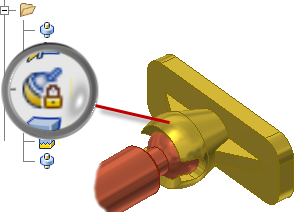
Na poniższej ilustracji połączenie kulowe jest zablokowane.
Polecenia dotyczące wyświetlania zależności
-
 Pokaż
Pokaż
-
 Ukryj wszystko
-
 Pokaż uszkodzone
Aby wyświetlić znacznik, który przedstawia typ zależności, wybierz komponent. Aby wyłączyć, włączyć lub usunąć zależność, użyj menu kontekstowego zawierającego znaczniki.
Usuń wszystkie wyświetlane znaczniki zależności. Wybranie polecenia Ukryj wszystkie nie powoduje zmiany zależności.
Wyświetl wszystkie zależności, które są oznaczone jako uszkodzone. Aby wyłączyć lub usunąć zależność, użyj menu kontekstowego zawierającego znaczniki.
Wyświetlanie nieruchomego komponentu
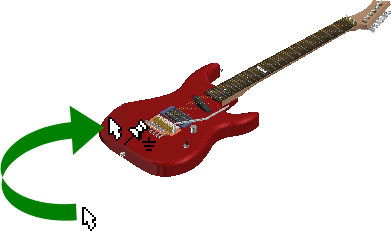
Nieruchomy komponent można łatwo zidentyfikować. Ikona Nieruchomy pojawia się po umieszczeniu wskaźnika myszy nad nieruchomym komponentem.
Wstaw element
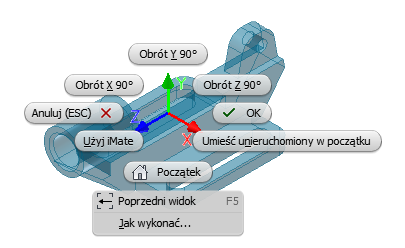
Nowa opcja aplikacji dotycząca zespołu określa, czy pierwszy wstawiony komponent ma zostać unieruchomiony w początku. Ta nowa opcja jest domyślnie wyłączona. Aby unieruchomić dowolny komponent na początku, użyj menu kontekstowego. Menu zawiera nowe opcje, które pozwalają obracać komponenty co 90 stopni wokół osi X, Y lub Z, zanim zostaną umieszczone w zespole.
Ruch swobodny
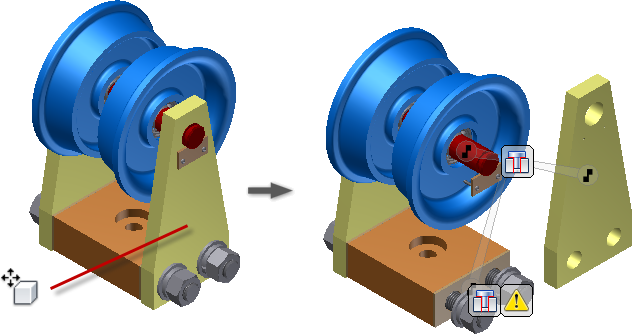
Za pomocą polecenia Ruch swobodny, można wyświetlić zależności jako taśmę elastyczną, a także wizualizować i zarządzać zależnościami w nowy sposób. Kliknij ikonę zależności, a następnie użyj menu kontekstowego, aby wyłączyć, włączyć lub usunąć powiązania.
Kopiowanie i wklejanie do zespołu
W poprzednich wersjach programu Inventor operacje kopiowania i wklejania nie powodowały zachowania połączeń pomiędzy komponentami ani ich bieżącej orientacji.
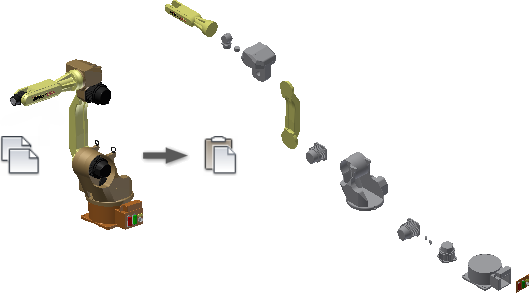
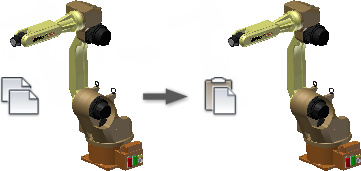
Ulepszone operacje kopiowania i wklejania pozwalają uzyskać duplikat skopiowanych komponentów z nienaruszonymi połączeniami i orientacją.
Wiązania symetryczności
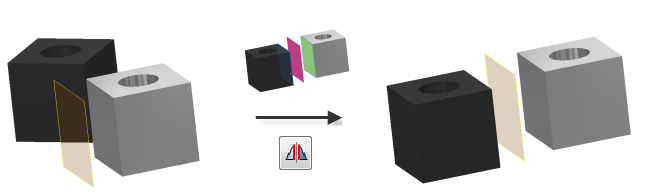
Wiązanie symetrii ustawia dwa obiekty symetrycznie względem płaszczyzny lub powierzchni płaskiej. Wiązania symetryczności są dostępne w oknie dialogowym Wstaw wiązanie.
Udoskonalone wiązania kątowe
Podczas tworzenia wiązania kątowego na pasku stanu wyświetlane są przejrzyste instrukcje dotyczące ukończenia polecenia Wiązanie.
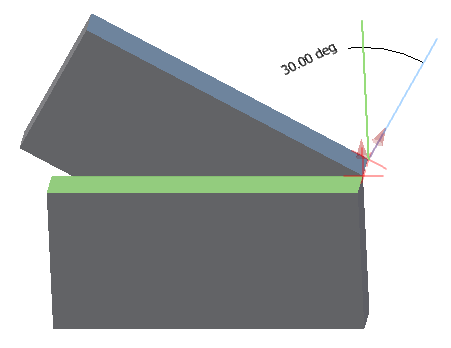
Wiązania kątowe wyświetlają wektory kierunku i kąt w oknie graficznym.
Podgląd modelu jest aktualizowany, gdy zmienia się wartość kąta.
Tryb ekspresowy dla dużych zespołów
Tryb ekspresowy udostępnia nowy sposób pracy z dużymi zespołami. Duże zespoły otwierają się zazwyczaj 4–6x szybciej, co znacznie przyspiesza pracę.
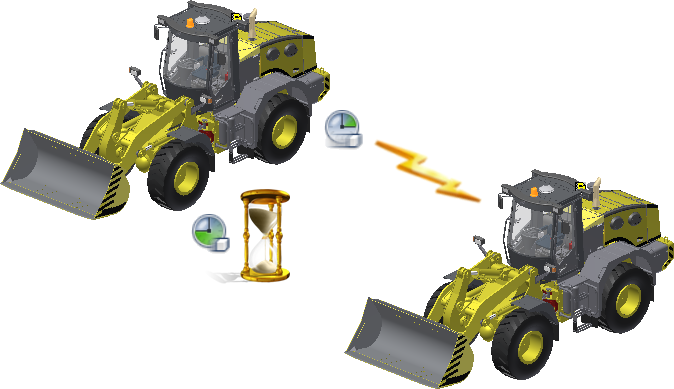
Włącz opcję Ekspresowo i ustaw unikalny próg dla plików w opcjach aplikacji na karcie Zespół. Duże zespoły, w przypadku których przekroczony jest ustawiony próg, są automatycznie otwierane w trybie ekspresowym.
 Wczytaj pełne , aby opuścić tryb ekspresowy i włączyć wszystkie polecenia.
Większa wydajność grafiki
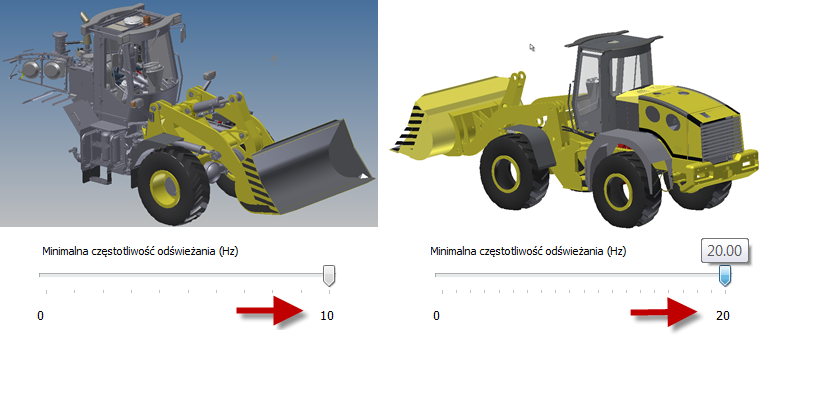
- Maksymalną prędkość klatek zwiększono z 10 Hz do 20 Hz.
- Największe obiekty są rysowane w pierwszej kolejności.
- System graficzny wykorzystuje teraz kilka matryc, co pozwala uzyskać najlepszą wydajność.
- Dodano nową operację w tle określaną jako konsolidacja. Konsolidacja rysuje obiekty, które mają taki sam wygląd jak jedna grupa, co pozwala zoptymalizować pracę procesora graficznego.
Na poniższych ilustracjach model 2013 widoczny po lewej stronie przedstawia wyniki operacji obracania modelu z prędkością maksymalnie dziesięciu ramek na sekundę. Zwiększenie tej wartości powoduje zwiększenie szybkości, jednak wybór komponentów, które są rysowane, nie odbywa się w sposób inteligentny. Model 2014 widoczny po prawej stronie pokazuje wyniki obracania z większą maksymalną prędkością ramki 20 Hz. Model jest rozpoznawalny, a wszystkie operacje są realizowane szybciej.
Ulepszenia w zakresie polecenia Wstaw ramę
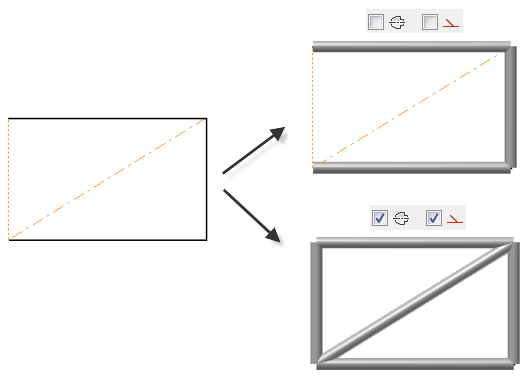
W starszych wersjach programu Inventor linie konstrukcyjne i linie środkowe są automatycznie włączane i na ich podstawie są tworzone komponenty ramy.
W aktualnej wersji linie konstrukcyjne lub linie środkowe można wyłączyć, wybierając geometrię używaną do tworzenia elementów ramy.
Na wstążce kliknij kartę Projekt  panel Rama
Wstaw kształtownik
panel Rama
Wstaw kształtownik
 . Następnie, w oknie dialogowym Wstaw wybierz lub usuń zaznaczenie pola wyboru Wybierz linię środkową lub Wybierz konstrukcję, aby wybrać ustawienia.
Ustawienia kamery w reprezentacji widoku
W starszych wersjach programu Inventor położenie kamery jest zawsze jest automatycznie zapisywane w momencie zamykania reprezentacji widoku projektu. Podczas obracania lub powiększania modelu w widoku projektu narzędzia umożliwiające przywrócenie poprzedniej kamery są ograniczone.
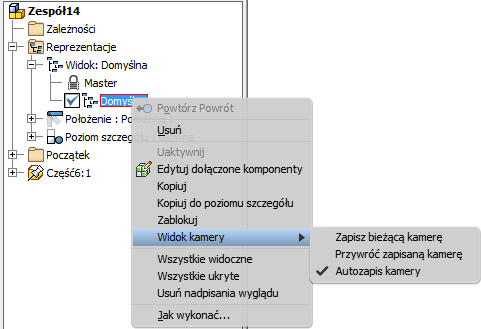
Korzystając z nowych poleceń w menu kontekstowym reprezentacji widoku, można łatwo zapisać i przywrócić ustawienia kamery.
- Polecenie Zapisz bieżącą kamerę zapisuje bieżącą pozycję kamery i wyłącza polecenie automatycznego zapisu.
- Polecenie Przywróć zapisaną kamerę przywraca ostatnio zapisane położenie kamery.
- Polecenie Autozapis zapisuje automatycznie ostatnią pozycję kamery w momencie zamykania reprezentacji widoku. Opcja ta jest zgodna z poprzednimi operacjami.
Ulepszone eksportowanie zarejestrowanych sekwencji wiązań sterowanych
Zoptymalizowano domyślne ustawienia używane do eksportowania sekwencji wiązań sterowanych. W rezultacie eksport do pliku WMV lub AVI pozwala uzyskać optymalne wyniki.
Po zmianie ustawień w oknie dialogowym Eksport pliku WMV lub AVI wybrane wartości pozostają niezmienione przez cały czas trwania sesji.
Właściwości wyglądu
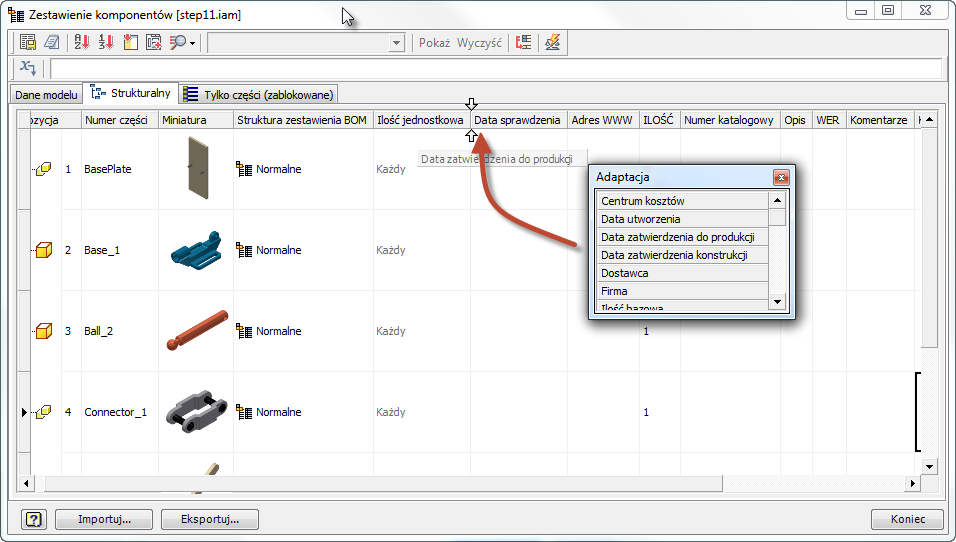
Wartość wyglądu modelu jest dodawana jako dostępna właściwość. Użytkownik może dodać właściwości wyglądu do zestawienia komponentów lub listy części.
Projekt formy, Wydłuż powierzchnię podziału
Środowisko stempla/matrycy zawiera nowe polecenie do tworzenia powierzchni podziału. Poprzednio wszystkie narzędzia do tworzenia powierzchni podziału były tworzone na płaszczyźnie XY lub w kierunku zdefiniowanym przez użytkownika.
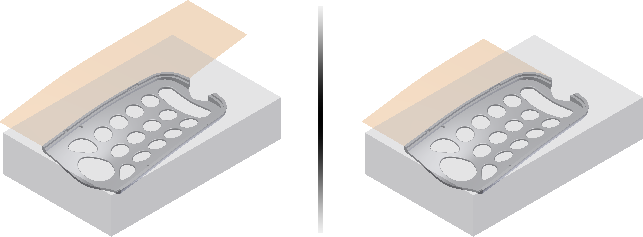
Użyj opcji Wydłuż powierzchnię podziału, aby utworzyć powierzchnie podziału, które biegną wzdłuż stycznej komponentu lub reguły. Na przykład poniższy obraz przedstawia powierzchnię podziału stycznej po lewej stronie i powierzchnię podziału reguły po prawej stronie.