Dzielenie tabel
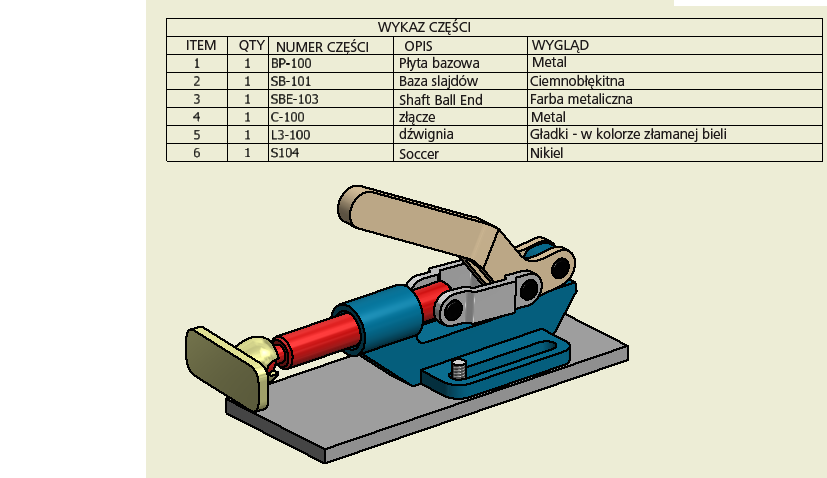
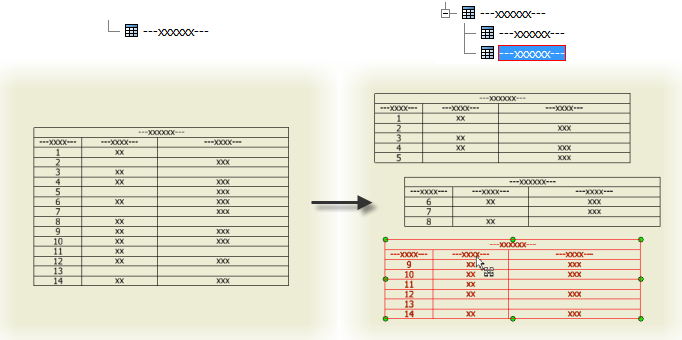
Można podzielić listę części, tabelę otworów, zmian lub ogólną, a następnie zmienić pozycję segmentów tabeli, umieszczając je w wybranym miejscu na arkuszu rysunkowym.
Aby podzielić tabelę, kliknij prawym przyciskiem myszy tekst w wierszu tabeli, a następnie kliknij opcje Tabela  Podział tabeli. Tabela zostanie podzielona na dwa segmenty. W przeglądarce segment nowej tabeli jest wyświetlany jako podrzędny wobec tabeli. Aby anulować podział tabeli, kliknij prawym przyciskiem myszy segment tabeli, a następnie kliknij polecenie Anuluj podział tabeli.
Widoki rastrowe
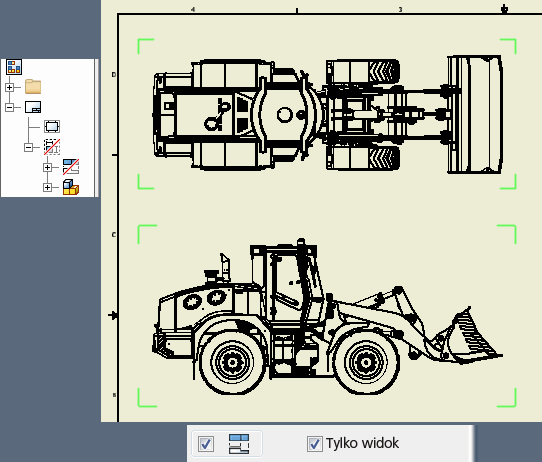
Nowa opcja w oknie dialogowym widoku rysunku tworzy widoki rastrowe, których dokładność nie wzrasta w miarę upływu czasu. Użytkownik decyduje, kiedy widoki stają się precyzyjne.
Widoki rastrowe pomagają w zredukowaniu kosztu przeliczenia widoku szczegółowego rysunku podczas edycji dużych modeli. Przykładowo, otwórz dokument zawierający rysunek i zmień wszystkie widoki na widoki rastrowe. Otwórz plik zespołu i edytuj model. W dokumencie zawierającym rysunek zostaną wyświetlone zmiany bez konieczności oczekiwania na pełne przeliczenie danych.
Widok rastrowy jest w przeglądarce przekreślony czerwoną linią. Na ekranie widok rastrowy jest otoczony zieloną ramką.
Użyjmy menu kontekstowego przeglądarki, aby przekształcić pojedynczy widok na widok dokładny lub rastrowy. Użyjmy menu kontekstowego na ekranie i wybierzmy opcję Ustaw wszystkie widoki jako dokładne lub Ustaw wszystkie widoki jako rastrowe, aby przekształcić wiele widoków.
Właściwości wyglądu