Określ opcje narzędzi nawigacyjnych Kół sterujących.

 Opcje. Kliknij kartę Koła sterujące.
| Opcja | Definicja |
|---|---|
| Widoczność tekstu | |
| Pokaż komunikaty narzędzia | Pokaż lub ukryj komunikaty narzędzi. 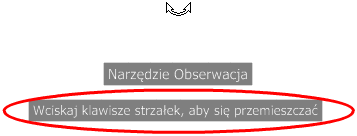 Komunikaty narzędzi są zawsze wyświetlane w przypadku kół podstawowych (koło Widok obiektu i koło Przegląd budynku) niezależnie od tego ustawienia. |
| Pokaż podpowiedzi | Pokaż lub ukryj podpowiedzi. 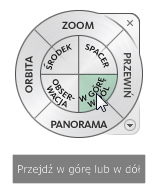 Podpowiedzi są zawsze wyświetlane w przypadku kół podstawowych (koło Widok obiektu i koło Przegląd budynku) niezależnie od tego ustawienia. |
| Pokaż kursor tekstowy narzędzia | Pokazuje lub ukrywa kursor tekstowy, gdy narzędzie jest aktywne. Kursor tekstowy jest zawsze wyświetlany w przypadku kół podstawowych (koło Widok obiektu i koło Przegląd budynku) niezależnie od tego ustawienia. |
| Widoczne duże koło sterujące | |
| Wielkość | Określa rozmiar dużego koła sterującego. |
| Nieprzezroczystość | Określa nieprzezroczystość dużego koła sterującego. |
| Miniaturowe koło sterujące | |
| Wielkość | Określa rozmiar koła miniaturowego. |
| Nieprzezroczystość | Określa nieprzezroczystość koła miniaturowego. |
| Zachowanie narzędzia Obserwacja | |
| Odwróć dostęp pionowy | Odwraca w górę i w dół kierunek narzędzia Widok. Zobacz temat Używanie narzędzia Obserwacja. |
| Narzędzie Spacer | |
| Przesuń równolegle do płaszczyzny podłoża | Wybór tej opcji powoduje powiązanie kąta ruchu z płaszczyzną podłoża podczas spaceru przez model przy użyciu narzędzia Spacer. Można rozglądać się swobodnie, podczas gdy bieżący widok jest przesuwany równolegle do płaszczyzny podłoża. Gdy wybór tej opcji jest anulowany, kąt spaceru nie jest powiązany i obserwator „leci” w kierunku obserwacji, dzięki czemu może się poruszać wokół modelu w dowolnym kierunku pod dowolnym kątem. Zobacz temat Używanie narzędzia Spacer. |
| Współczynnik prędkości | Podczas wykorzystywania narzędzia Spacer do spaceru lub „lotu” przez model można kontrolować prędkość ruchu. Prędkość ruchu jest sterowana za pomocą odległości kursora od ikony koła centralnego. Można tu ustawić prędkość ruchu. Zobacz temat Używanie narzędzia Spacer. |
| Narzędzie Zoom | |
| Powiększ o jeden przyrost przy każdym kliknięciu | Pozwala powiększyć widok jednym kliknięciem. Zobacz temat Używanie narzędzia Zoom. |
| Narzędzie Orbita | |
| Utrzymaj widok w pionie | Zachowuje prostopadłość boków widoku względem płaszczyzny podłoża. Jeśli wybór tej opcji zostanie anulowany, model można okrążać, wykonując obrót o 360 stopni, co może być pomocne podczas edytowania rodziny. Zobacz temat Używanie narzędzia Orbita. |