Umożliwia sterowanie wyświetlaniem grafik i tekstu w obszarze rysunku.

 Opcje. Kliknij kartę Grafika.
| Opcja | Opis |
|---|---|
| Ostrzeżenia | Zawiera informacje na temat karty graficznej i obsługiwanego sprzętu. Jeśli karta graficzna nie jest obsługiwana, łącze zapewnia dostęp do listy obsługiwanych kart graficznych. Lista jest również dostępna tutaj: http://www.autodesk.com/revit-graphicshardware |
| Tryb grafiki | |
| Stosowanie przyspieszenia sprzętowego (Direct3D®) | Poprawia wydajność następujących elementów:
Aby uzyskać więcej informacji, zobacz sekcję Przyspieszenie sprzętowe. |
| Rysuj tylko elementy widoczne | Generuje i rysuje tylko elementy, które są widoczne w każdym widoku (zwany także odrzucaniem niewidocznych obiektów). Elementy zasłaniane przez inne elementy nie są rysowane lub renderowane, co zwiększa wydajność. Największą poprawę wydajności można zauważyć w przypadku widoków 3D z wieloma zasłoniętymi elementami. Ta funkcja wymaga:
Po zmianie tego ustawienia należy zamknąć i ponownie otworzyć widoki, aby zobaczyć skutki tej zmiany. Uwaga: Ta funkcja jest dostępna tylko dla studentów i użytkowników subskrypcji Autodesk Maintenance Subscription oraz Desktop Subscription do wersji oprogramowania Revit 2016.
|
| Zezwól na nawigację podczas przerysowania | Przerywa rysowanie elementów modelu w celu umożliwienia nawigacji w widoku (panorama, orbita i powiększenie). Opcja ta umożliwia zwiększenie wydajności podczas nawigacji w widoku dużych modeli. Więcej informacji znajduje się w temacie Zezwól na nawigację podczas przerysowania. |
| Wygładzanie linii z użyciem antyaliasingu | Zapewnia poprawę jakości linii w widokach, dzięki czemu wyświetlane krawędzie są gładsze. Domyślnie ta opcja jest włączona i umożliwia włączenie antyaliasingu w poszczególnych widokach. Więcej informacji zawiera temat Wygładzanie linii z użyciem antyaliasingu. Uwaga: Aby uzyskać najlepszą wydajność podczas używania antyaliasingu, należy włączyć przyspieszenie sprzętowe. Po wyłączeniu przyspieszenia sprzętowego a włączeniu antyaliasingu można spostrzec zmniejszenie wydajności podczas powiększania i przesuwania widoku oraz manipulowania nim.
|
| Kolory | |
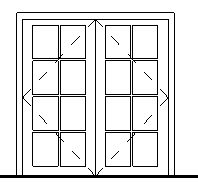
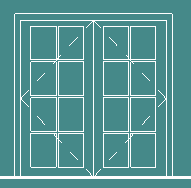
| Tło | Umożliwia zmianę koloru tła i elementów w obszarze rysunku. Kliknij wartość koloru, aby określić nowy kolor ostrzeżenia. Ciemne kolory mogą powodować, że elementy są wyświetlane na biało.
|
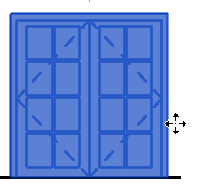
| Wybieranie | Określa kolor używany do wyświetlania elementów wybranych w obszarze rysunku. Kliknij przycisk Kolor, aby wybrać nowy kolor.
|
| Półprzezroczysty | Umożliwia wyświetlenie elementów, znajdują się za wybranymi elementami. |
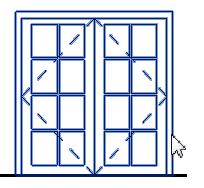
| Wstępnie wybrane | Określa kolor używany do wyświetlania podświetlonych elementów po przesunięciu wskaźnika na element w obszarze rysunku. Kliknij wartość koloru, aby zaznaczyć nowy wybór.
|
| Ostrzeżenie | Określa kolor używany do wyświetlania elementów, które zostaną wybrane po wystąpieniu ostrzeżenia lub błędu. Kliknij kolor, aby określić nową wartość koloru ostrzeżenia.
|
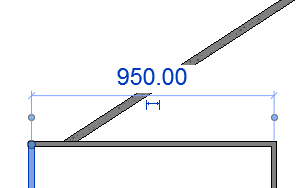
| Wygląd tekstu wymiaru tymczasowego | |
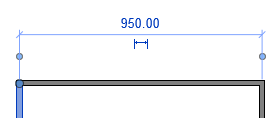
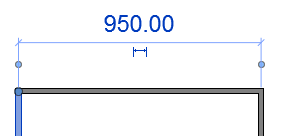
| Wielkość | Definiuje wielkość czcionki dla tekstu wymiarów tymczasowych.
|
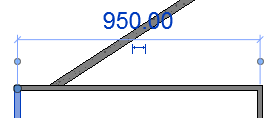
| Tło | Określa tło tekstu wymiarów tymczasowych: przezroczyste lub nieprzezroczyste.
|