Após a definição da simulação de multidões, utilize esta implementação para definir os parâmetros de resolução e para solucionar a simulação. É possível solucionar continuamente ou um quadro por vez, começando em qualquer quadro.
-
 Painel Criar >
  (Ajudas) > Implementação Tipo de objeto > Multidão > Implementação Resolução
-
Selecione um objeto Multidão. >
 Painel Modificar > Implementação Resolução
Interface
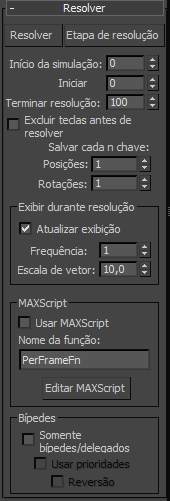
- Resolução
- Executa a simulação de multidões continuamente, aplicando todos os comportamentos especificados para os delegados aos quais forem atribuídos. A resolução de uma simulação substitui quaisquer soluções anteriores.
Para cancelar uma solução em andamento e salvar todas as chaves geradas até aquele ponto, pressione a tecla Esc. Alternativamente, com simulações complexas, é possível economizar tempo ao pressionar Shift + Esc para interromper uma solução sem salvar chaves.
- Etapa de resolução
- Executa a simulação de multidões de um quadro de cada vez, começando no quadro atual como especificado pela posição do controle deslizante de tempo. Pressione a barra de espaço para avançar um quadro.
Para cancelar uma solução em andamento e salvar todas as chaves geradas até aquele ponto, pressione a tecla Esc. Ao fazer isso, o Character Studio ignora quaisquer configurações não padrão para Salvar cada chave nth. Alternativamente, com simulações complexas, é possível economizar tempo ao pressionar Shift + Esc para interromper uma solução sem salvar chaves.
Nota: A Etapa de resolução sempre começa no quadro atual; ela ignora a configuração Início da simulação. - Início da simulação
- O primeiro quadro da simulação. Padrão=0.
Para tornar a solução repetível, defina esta opção e mantenha a mesma.
- Iniciar resolução
- O quadro no qual você começa a solucionar. Padrão=0.
Este valor deve ser maior ou igual no Início da simulação. Se for maior, a resolução começará no meio da simulação.
Na primeira vez que uma resolução for realizada, a opção Iniciar resolução deverá ser igual ao Início da simulação para que a simulação até aquele ponto fique correta quando a opção Iniciar resolução for definida para iniciar no meio da simulação.
Nota: Se a opção Iniciar resolução for definida com um número de quadro menor do que o primeiro quadro do segmento de tempo ativo, o Character Studio irá alterar o primeiro quadro do segmento de tempo para o valor da Hora de início. - Finalizar resolução
- Especifica o último quadro considerado para a solução. Padrão=100. Nota: Ao definir Finalizar resolução para um número de quadros maior do que o último quadro do segmento de tempo ativo, o Character Studio irá alterar o último quadro do segmento de tempo para o valor da opção Finalizar resolução.
- Excluir chaves antes da resolução
- Exclui as chaves dos delegados ativos na faixa na qual a solução acontecer. Padrão=desativado.
Essa opção mantém as primeiras duas chaves, de modo que o delegado não fique sem nenhuma chave, e restaura a posição atual. Essa é uma operação útil para multidões de bípedes; ela permite ver cada cálculo de bípede, um após o outro, sem os que ainda não tiverem sido calculados e ainda estiverem executando animações antigas.
- Salvar cada chave nth
- Permite especificar o número de chaves de posição e de rotação salvas após a solução.
- Posições/Rotações
- A frequência com que as chaves são salvas nas posições e nas rotações de delegados. Se for 0, nenhuma chave terá sido salva. Se for 1, uma chave terá sido salva a cada quadro. Se for 2, uma chave terá sido salva nos demais quadros e assim por diante. Padrão = 1.
Grupo Exibir durante resolução
- Atualizar exibição
- Quando esta opção estiver ativada, o movimento produzido durante a solução de uma simulação de multidões aparecerá nas viewports. Padrão=ativado.
- Frequência
- A frequência com que a exibição é atualizada durante a solução. Se for 1, a atualização ocorrerá a cada quadro. Se for 2, a atualização ocorrerá nos demais quadros e assim por diante. Padrão=1.
- Escala de vetor
- Dimensiona globalmente todos os vetores de força e de velocidade que são exibidos durante a simulação. Defaut (Padrão)=10,0.
O aumento do dimensionamento dos vetores ajuda a vê-los de uma maneira melhor quando são muito pequenos. Isso não produz efeito na simulação.
Grupo de MAXScript
Este recurso permite executar um script de MAXScript em cada quadro. O objetivo principal desse recurso é trabalhar com bípedes; especificamente, o objetivo é tirar vantagem das chamadas MAXScript disponíveis ao bípede que permitem especificar qual corte o bípede irá escolher na próxima vez que utilizar o recurso de fluxo de movimento compartilhado. Com esse recurso, é possível gravar um script que seleciona dinamicamente o próximo corte do bípede durante a simulação de multidões, tendo como base o corte que estiver sendo utilizado no momento, o número do quadro, a proximidade de outros bípedes ou qualquer outra coisa que for possível descobrir em um script. É claro que esse recurso de script também pode ser usado para outros propósitos.
- Utilizar o MAXScript
- Quando ativado, um script de usuário especificado é executado em cada quadro durante a solução. Padrão=desativado.
- Nome da função
- O nome da função a ser executada. Este nome deve também ser especificado no script.
- Editar o MAXScript
- Clique neste botão para abrir uma janela MaxScript para exibir e modificar o script.
Grupo de bípedes
Ao solucionar simulações que utilizem bípedes vinculados a delegados, é altamente recomendado utilizar todas as três opções neste grupo.
- Bípedes/delegados somente
- Quando ativado, somente bípedes/delegados são incluídos no cálculo. Além disso, as opções para utilizar as prioridades e reversão são disponibilizadas. Estas opções estão disponíveis somente para cálculos de bípedes. Padrão=desativado.
- Utilizar prioridades
- Quando ativado, os bípedes/delegados são calculados com um delegado de cada vez, na ordem dos valores de prioridade, do menor para o maior. A reversão também é disponibilizada e a opção Resolução da etapa ficará indisponível. Padrão=desativado.
- Reversão
- Ativa a função de reversão ao solucionar uma simulação de multidões que utiliza bípedes. Padrão=desativado.
Quando a opção Reversão estiver ativada durante a solução, no caso de uma colisão iminente entre bípedes, o sistema de multidão irá voltar a simulação para o início do corte atual e, em seguida, tentará um caminho diferente do gráfico do fluxo de movimento do delegado de baixa prioridade/bípede. Se necessário, o sistema irá voltar para dois ou mais cortes.