Alterar as regras:
- Na seção 1, na caixa de expansão Regras, selecione Somente editar no local e feche o container.
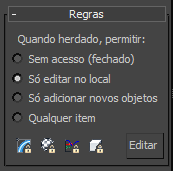
Isso salva novamente o container com a alteração da regra aplicada.
- Retornar à sessão 2.
Na caixa de expansão Gerenciador de container, o ícone
 aparece próximo ao botão Atualizar. Isso indica que uma atualização é necessária para manter a sincronia com o container de origem, aquele gerado pelo criador.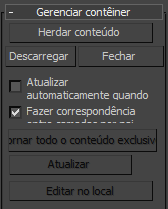
- Clique no botão Atualizar.
O container terá a mesma aparência, mas, agora, o ícone
 aparece próximo ao botão Atualizar, indicando que a definição do container é a atual. Igualmente, enquanto o botão Abrir ainda está indisponível, o botão Editar no local está disponível.
 - Clique em Editar no local.
O container herdado abre no modo Editar no local. Para entrar e sair do modo Editar no local, basta clicar neste botão de alternância.
- Na seção 1, tente abrir o container.
O botão Abrir está disponível, mas ao tentar utilizá-lo, o sistema emite uma mensagem informando que você está editando a definição do container em uma outra instância do 3ds Max.
Isso demonstra dois recursos importantes do container:
- Quando um container está definido como Somente editar no local, ele somente poderá ser editado por uma pessoa a cada vez. Isso acontece graças a um mecanismo de bloqueio na forma de um arquivo com o mesmo nome do container que recebe a extensão .lock, criado pelo 3ds Max quando Editar no local está ativo. Se você já teve problemas para acessar um container, ele pode ter sido causado pela presença desse arquivo, possivelmente decorrente de uma saída ou redefinição do 3ds Max enquanto Editar no local estava ativo. Quando você tenta fazer isso, aparece um aviso, que pode ser ignorado. Assim, se esse problema ocorrer, basta excluir o arquivo com a extensão .lock .
- Se outra pessoa estiver editando um container, o 3ds Max pode determinar o nome de usuário dessa pessoa e informá-lo a você.
- Na seção 2, selecione a taça de vinho e mova-a um pouco para cima. Em seguida, selecione o container e clique em Editar no local.
Ao fazer isso, você sai do modo Editar no local, salva as alterações no conteúdo do container e desbloqueia o container.
- Na seção 1, abra o container.
A taça de vinho muda de posição, refletindo a edição da sessão 2.
Nota: Em nenhum momento, o botão Atualizar estará disponível na sessão 1, porque o container é local na sessão 1 e a função de atualização somente se aplica a containeres herdados. - Ainda na sessão 1, feche o container sem alterar seu conteúdo.
- Na seção 2, o ícone reaparece junto do botão Atualizar, mesmo se a definição de container não tiver sido alterada.
A função de atualização não leva em conta a definição do container; ela simplesmente compara a marcação de data e hora do arquivo com a versão herdada, e se for mais recente, recomenda a atualização.
Além de Sem acesso, o container fornece três outras regras que permitem vários níveis de acesso para outros usuários. Neste procedimento, o foco é Somente edição no local.
Bloquear as transformações de um objeto:
- Na seção 1, abra o container e, na caixa de expansão Regras, clique no botão Editar.
Abre-se a Vista de pista mostrando a hierarquia do container.
- Role para baixo, até o item taça de vinho e clique na entrada Transformar para realçá-la. Dica: Se
 (Filtro - Alternância de objetos selecionados) estiver ativado na Vista de pista, será possível encontrar o objeto mais rapidamente, bastando selecioná-lo.
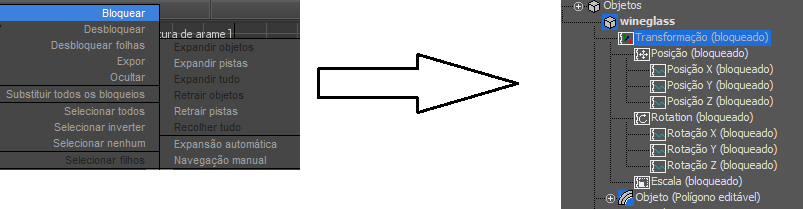
 - Clique com o botão direito do mouse na entrada Transformar e no quadrante superior esquerdo do menu Quad
 , selecione Bloquear.
 A entrada Transformar e todos os seus filhos (ramificações e folhas) agora mostram "(bloqueado)" ao lado de seus nomes na hierarquia da Vista de pista.
-
 Saia da Vista de pista e feche o container.
 - Na seção 2, clique em Atualizar e depois em Editar no local para abrir o container.
- Mova os objetos no container, inclusive a taça de vinho.
É possível mover tudo, exceto a taça de vinho.
- Desfaça todas as alterações da etapa anterior, selecione o container e clique em Editar na caixa de expansão Regras.
- Na Vista de pista, localize o item da taça de vinho e a sua pista de Transformação. Clique na pista Transformar para realçá-la.
- Clique com o botão direito do mouse na pista Transformar e selecione Desbloquear.
A pista Transformar não mais está bloqueada, mas a suas pistas filhas continuam bloqueadas. Bloquear afeta as pistas filhas, mas Desbloquear afeta somente as pistas realçadas.
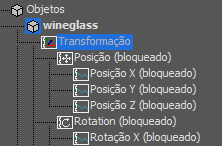
- Use Desfazer (
 +Z) para restaurar a pista Transformar ao estado Bloqueado.
 - Clique com o botão direito do mouse na pista Transformar e selecione Desbloquear filhos.
Isso desbloqueia a pista Transformar, bem como todas as suas pistas filhas. Agora já é possível transformar a taça de vinho.
- Desfaça o comando Bloquear folhas e todas as outras alterações da etapa anterior, selecione o container e clique em Editar no local para fechá-lo.
Vamos dizer que o criador está satisfeito com a posição da taça de vinho e não quer mais alterá-la. A capacidade de bloquear parâmetros específicos da definição de um container é um recurso importante de Container.
Altere as regras novamente:
- Na seção 1, abra o container e no menu de expansão Regras, selecione Todos desbloqueados.
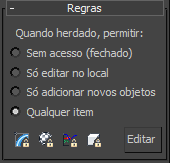
Com Todos desbloqueados ativado, pode-se utilizar os quatro botões de ícone na parte inferior da caixa de expansão Regras para rapidamente bloquear todos os modificadores, materiais, transformações e objetos, e também é possível utilizar o botão Editar para bloquear pistas específicas, como antes. Para fins de conveniência, este exercício usa apenas as pistas de transformação bloqueadas para a taça de vinho.
- Feche o container, vá para a sessão 2 e clique em Atualizar.
Desta vez, acontece algo diferente: o container abre e Editar no local fica indisponível.
- Vá para a sessão 1 e abra o container.
Desta vez, não há nenhum problema para abri-lo. Editar no local é a melhor regra para passar um único container para frente e para trás entre os membros da equipe, evitando uma substituição acidental; as demais regras são mais adequadas para a transferência de containeres em apenas um sentido, como se vê nos passos seguintes.
- Retorne para a sessão 2 e clique no botão Fechar.
Em vez de simplesmente fechar o container, o 3ds Max solicita um nome de arquivo.
- Insira o nome ConfiguraçãoJantar e clique em Salvar.
Isso salva uma definição local do container, embora continue mantendo uma conexão com a definição de origem, como indicado pelo nome do arquivo de origem em Definição de origem na caixa de expansão Conteúdo herdado.
Nota: Quando qualquer usuário tiver este contêiner local aberto, ele estará bloqueado, da mesma forma que um contêiner Editar no local. - Abra o container novamente.
Agora é possível ver o nome do arquivo de container salvo em Definição local salva no caixa de expansão Conteúdo local.
De acordo com o estado do container herdado, se ele está aberto ou fechado, o painel Modificar mostra uma das duas caixas de expansão, Conteúdo local ou Conteúdo herdado, mas nunca ambas.
- Se a Vista de pista não está aberta, clique em Editar na caixa de expansão Regras e localize a seção Transformar na hierarquia da taça de vinho.
Agora, o texto "(bloqueado)" aparece em itálico, indicando que você, como herdeiro desses dados, não pode desbloquear essas pistas. Tente desbloqueá-las; não é possível, mesmo alterando a regra. Você fica restrito às regras definidas no container herdado.
- Retorne à sessão 1 e tente mover a taça de vinho novamente; não é possível porque suas pistas de transformação estão bloqueadas. Na barra de ferramentas Containeres, clique em
 (Substituir todos bloqueios).
 O botão de alternância permanece realçado para indicar que esta condição está ativa.
- Mova a taça de vinho e feche o container.
- Na seção 2, selecione o container e atualize-o.
A taça se move para refletir sua nova posição em relação ao container de origem.
- Verifique as pistas de transformação da taça na sessão 2; elas continuam irrevogavelmente bloqueadas.
As transformações substituídas são herdadas na sessão 2, mas as substituições em si não o são. Portanto, ao usar a regra Todos desbloqueados, o criador do container sabe exatamente quais alterações o herdeiro pode fazer, mas pode substituir as suas próprias regras como preferir.
- Na seção 2, crie uma esfera ou um outro objeto primitivo. Na barra de ferramentas Containers, clique em
 (Adicionar selecionado o container). Use a caixa de diálogo Selecionar, que se abre para realçar o container, e clique no botão Adicionar. Nota: É possível adicionar objetos somente para abrir containeres.
 - Feche o container na sessão 2 e retorne à sessão 1; feche e abra novamente o container.
O novo objeto da sessão 2 não aparece. Containeres de origem definidos como Todos desbloqueados (ou Adicionar somente novos objetos) movem dados somente em um sentido: do criador para o herdeiro. Se desejar, adicione um objeto na sessão 1, feche o container e atualize na sessão 2; o objeto é adicionado ao container, mesmo se ele tiver uma definição local. De uma certa maneira, o container na sessão 2 é o híbrido de um container de origem e de um local.
- Em ambas as sessões, feche os containeres e redefina o 3ds Max.
Como você viu, é possível bloquear pistas específicas para objetos em um container, mas se você usar a regra Somente editar no local, o herdeiro consegue desconsiderar os seus bloqueios facilmente. No entanto, utilizando uma outra regra, o herdeiro terá de aceitar os seus bloqueios, exceto se você revisá-los.