Quando você abre ou atualiza a vista Compositor, Conjuntos de estado cria um nó de estado para cada estado na vista de lista cuja alternância Saída de renderização ( ) está ativada.
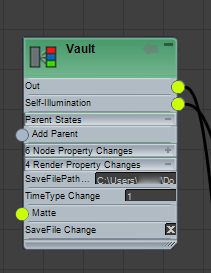
Nó de estado expandido para mostrar as propriedades registradas
Na parte superior, cada nó mostra o nome do estado mais um botão  Ativar como na vista de hierarquia Conjuntos de estado. É possível expandir o nó para exibir propriedades registradas. Assim, é possível usar ativar ou desativar o registro do nó e editar as propriedades registradas; no entanto, em geral e mais prático fazer essas coisas na vista de hierarquia.
Menu ativado pelo botão direito do nó de estado
Clicar com o botão direito do mouse na parte superior de um nó de estado seleciona o nó e abre esse menu. Se o nó de estado e outros nós de estado já estiverem selecionados, todos permanecem selecionados, assim qualquer comando que você usar se aplica a todos os nós selecionados.
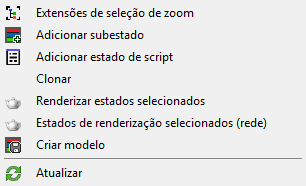
- Extensões de Seleção de zoom
- Aplica zoom e efetua panorâmica da vista para preenchê-la com os nós selecionados. Se não houver nenhum nó selecionado, aplica o zoom para o nó que foi clicado com o botão direito do mouse.
- Adicionar Subestado
- Adiciona um novo subestado como filho do estado realçado. Subestados são úteis para estender camadas de diferentes passagens de renderização ou configurações de objetos. Estados podem ser aninhados em qualquer número de níveis de profundidade.
Um subestado reflete condições definidas pelo estado ou estados principais, além de suas próprias condições. Por exemplo, se apenas a Luz A estiver acesa em um estado principal e somente a Luz B estiver acesa em um subestado, a saída renderizada do estado principal irá mostrar somente a iluminação da Luz A enquanto a saída renderizada do subestado irá exibir a iluminação de ambas as luzes.
Subestados recém-adicionados não aparecem imediatamente na vista Compositor. Para torná-los visíveis, atualize a vista no principal menu ativado pelo botão direito.
Nota: Se você gravar diferentes alterações para as mesmas propriedades de um estado e seu subestado, as propriedades do subestado substituirão as do estado principal quando o subestado estiver ativo ou renderizado.Nota: Você também pode aninhar um estado existente dentro de outro arrastando o estado para ser aninhado na parte superior de seu pai potencial. - Adicionar estado com scripts
- Aplica um subestado que executa um ou dois scripts no MAXScript como parte de um estado. Você pode adicionar tantos estados com scripts quantos quiser para um estado.
Realce um estado e selecione Adicionar estado com script no menu Estados. Alternativamente, clique com o botão direito do mouse no estado e selecione Adicionar estado com script no menu de contexto.
Isso abre a caixa de diálogo Propriedades de estado com scripts com duas janelas de texto:- Um script Aplicar estado que é executado quando o estado é ativado clicando na seta ao final de sua entrada.
- Um script Reverter estado que é executado quando o script é desativado.
Por exemplo, é possível criar um estado com script que adiciona um objeto à cena quando o estado é ativado e, em seguida, exclui o objeto quando desativado.
Você pode usar quaisquer comandos legais do MAXScript e cada script pode ter o comprimento desejado. Entretanto, se um script exceder os limites da janela, é preciso navegar com o teclado (teclas de seta, Page Up e Page Down e assim por diante); não existe barra de rolagem disponível. Outras funções padrão de edição de texto também se aplicam, como Copiar (Ctrl+C) e Colar (Ctrl+V).
Para editar o estado com scripts, clique duas vezes em sua entrada na lista hierárquica de estados.
Nota: Script de estados aparecem na vista Compositor como entrada no nó do estado da lista de propriedades. - Duplicar
- Cria um novo estado com as mesmas propriedades que o estado é clicada com o botão direito do mouse.
- Estados de renderização selecionada
- Produz a saída renderizada for realçado somente os estados (ao invés de estados menu
 renderizar todos os estados). Somente está disponível ao clicar com o botão direito em um item na lista (estado de múltiplos itens podem ser realçados).
 - Criar modelo
- Adiciona um modelo (predefinido) ao submenu Adicionar modelo de estado com base no estado realçado. É possível utilizar Adicionar modelo de estado a qualquer momento para adicionar um novo estado com base neste modelo. Os modelos persistem entre as sessões.
Por exemplo, é possível criar um modelo que tenha uma determinada configuração de câmera e iluminação e, em seguida, instalá-la como um novo estado em qualquer momento, posteriormente. No entanto, para isso, a câmera e as luzes rastreadas pelo estado precisam estar presentes na cena.
Nota: Modelos não salvam todas as configurações que os estados salvam. - Atualizar
- Restaura a Vista do compositor para seu status conforme aberto originalmente, excluindo os componentes adicionados na Vista do compositor, como nós de Correção de cores. Isso é equivalente a fechar a Vista do compositor de fechamento e depois reabri-la. Importante: Tenha cuidado ao utilizar Atualizar, pois esse comando tem o potencial de destruir parte de seu trabalho.