Fornece controles para ajustar as pessoas na simulação.

 novamente, algumas alterações podem se perder.
 - [Submenu Regenerar/Aparência]
- Contém duas opções:
 Regenerar [regenerar selecionados] Para alterar aleatoriamente a aparência de uma ou mais pessoas após a simulação, primeiro selecione as pessoas e, a seguir, clique neste botão. Regenerar selecionados altera a malha do corpo e o material das roupas dos membros da multidão selecionados.
 Isto é útil para lidar com pessoas que são demasiado semelhantes entre si ou se destacam em outras maneiras, antes da renderização.
-
 Aparência UI Clique para abrir a caixa de diálogo Personalização de estilos de multidão, que lhe permite personalizar a aparência das pessoas na multidão.
 Você pode usar esta função em combinação com Regenerar selecionados: selecione um novo intervalo de variação na caixa de diálogo e, a seguir, na caixa de diálogo, clique em Regenerar. Você pode depois fechar a caixa de diálogo e clicar em Regenerar diretamente a partir da faixa de opções.
-
 Trocar de aparência
 - Selecione dois personagens do mesmo gênero e, a seguir, clique aqui para trocar a aparência e resolução dos personagens.
Permutar a aparência não afeta a animação dos personagens: seu movimento permanece igual.
-
 Alterar resolução
 - Enquanto a opção Pele texturizada está ativa, alterna o detalhe da malha e da textura dos personagens selecionados. Se um personagem selecionado usar a resolução baixa padrão, a opção Alterar resolução é alterada para alta resolução e vice-versa.
Se a Pele de alta resolução não estiver instalada, clicar nesse botão iniciará um navegador da Web para fazer download desse recurso na forma de um arquivo executável. Após o download do arquivo, basta abri-lo para iniciar a instalação. Após a instalação, será possível começar a usar os personagens de alta resolução imediatamente.
-
 Simular novamente [Simular seleção novamente]
 - Clique para alterar o comportamento (animação) de pessoas Inativas e Sentadas selecionadas.
-
 Excluir [ Excluir seleção]
 - Clique para apagar pessoas selecionadas da cena. Dica: Quando você editar uma cena, use Excluir seleção como última etapa para otimizar a cena.
-
 Consolidar selecionados
 - Converte as pessoas selecionadas em objetos de malha padrão. Esta ação não é desfeita.
Esse comando substitui cada personagem selecionado por um objeto de malha editável para a pele do personagem, além de uma animação de esqueleto: uma montagem hierárquica de ossos. A malha tem um modificador Pele aplicado e as estruturas são aplicadas a esse modificador. Depois da consolidação, o personagem ainda se move quando simulado, mas não faz mais parte de um sistema de Multidão e não está sujeito aos comandos Multidão.
Nota: Os ociosos são vinculados aos seus assentos ou à sua área de ociosidade. Isso ajuda ao editar a cena ou até mesmo ao animar a área de ociosidade. Mas significa que depois de consolidar os personagens, se você dimensionar a área de ociosidade, as malhas dos personagens serão distorcidas.Para dimensionar uma área de ociosidade de maneira uniforme, é possível evitar a distorção de personagem fazendo o seguinte: Vá para o
 painel Hierarquia
  guia Informações de vínculo implementação Bloqueios grupo Escala e desative a caixa de seleção Bloqueio de Z.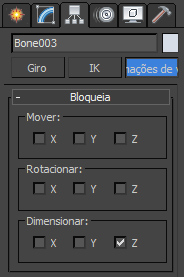
O uso de uma escala não uniforme na área de ociosidade sempre distorce os personagens. Nesse caso, é necessário desvincular as pessoas consolidadas: Selecione os personagens consolidados e, em seguida, na barra de ferramentas principal, clique em
 (Desvincular seleção).