Métodos de acesso

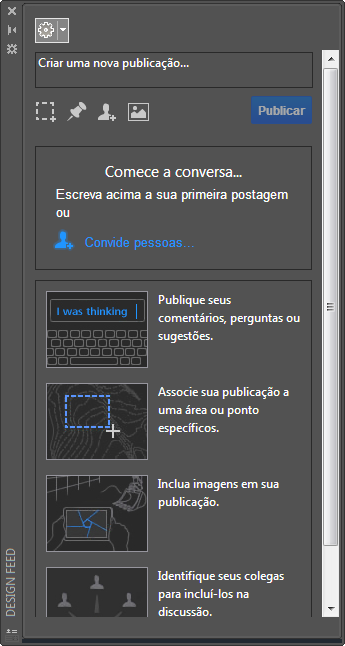
A paleta Design Feed oferece um meio de publicar e responder mensagens, que podem incluir imagens anexadas, para os colegas e clientes através do Autodesk 360. As mensagens podem ser vinculadas a localizações e a áreas dentro do desenho e podem ser acessadas on-line pelos usuários que você autorizar.
Lista de opções
As seguintes opções são exibidas.
- Configurações do Design Feed
-

Fornece opções para a exibição de balões do Design Feed e de postagens resolvidas. As opções incluem as seguintes:
- Configurações do Design Feed - Opções
-
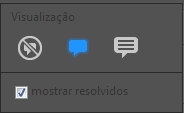
Estas configurações fornecem um meio de ocultar, exibir ou expandir os balões do Design Feed em seu desenho. Depois de colocar um balão em seu desenho, clique nele para exibi-lo na versão normal ou expandida:
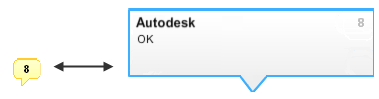 Nota: As postagens podem conter uma enorme quantidade de texto, mas os balões expandidos exibem só os 30 primeiros caracteres das postagens. Consequentemente, você deve considerar um estilo que utilize os primeiros caracteres como um título ou um resumo da expressão.
Você também tem a opção de mostrar ou ocultar postagens e respostas marcadas como resolvidas na paleta Design Feed.
- Desenho do Autodesk 360
-
Indica se o desenho atual está armazenado e gerenciado a partir de sua conta do Autodesk 360. Isso inclui o gerenciamento de privilégios de acesso para as pessoas a quem você concedeu acesso.
- Desenho local
-
Indica se o desenho atual está armazenado localmente e inclui uma ID do design feed.
Se for necessário distribuir desenhos, é recomendável usar o Autodesk 360 ou permissões de rede para compartilhar e controlar o acesso aos desenhos.
Importante: Esteja ciente de que desenhos locais que estiverem associados a um design feed manterão esse vínculo se você copiar e distribuir o desenho. Isso significa que os destinatários das cópias podem acessar todas as postagens do design feed no desenho, incluindo aquelas que serão executadas no futuro. Você pode remover o vínculo de design feed incorporado com uma opção em eTransmit ou Salvar como. - Botões do Design Feed
-
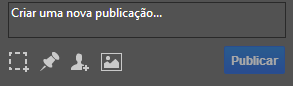
- Criar uma nova postagem
- É possível começar a criar uma nova postagem digitando a mensagem neste campo.
- Associar esta postagem a uma área do desenho
- Clique em dois pontos diagonais para definir um retângulo azul tracejado junto com um balão do Design Feed. Se a postagem for oculta ou excluída, o retângulo e o balão também serão ocultos ou excluídos.
- Associar esta postagem a um ponto no desenho
- Clique em uma localização de ponto na qual seja exibido um balão do Design Feed.
- Identificar nesta postagem
- É possível especificar os usuários que você deseja incluir no Design Feed. Através do Autodesk 360, é possível adicioná-los à lista de notificações e definir os níveis de acesso dos mesmos ao desenho.
- Anexar imagens a esta postagem
- Os tipos de arquivo de imagem suportados incluem os seguintes:
- BMP (*.bmp, *.dib)
- JPG (*.jpg, *.jpeg, *.jpe, *.jfif, *.jif)
- GIF (*.gif)
- PNG (*.png)
- Controles de postagem do Design Feed
- Há diversos controles exibidos na parte inferior da postagem original: Responder, Resolver e Excluir.

- Responder
- Adiciona uma mensagem à postagem original. Todas as respostas são exibidas na ordem em que foram recebidas sem serem aninhadas. Não há respostas recuadas para respostas.
- Resolver
- Identifica uma postagem e todas as respostas como "resolvidas". Mensagens resolvidas podem ser ocultas com a opção Configurações do Design Feed. Quando uma postagem estiver resolvida, o novo controle Reabrir se tornará disponível. Reabrir remove a designação de resolvida.
- Excluir
- Remove a postagem original. Esta opção só está disponível para o criador da postagem.
- Exibir todos os comentários
- Este rótulo é um botão que permite escolher entre exibir todas as respostas de uma postagem ou limitar as respostas para incluir apenas as mais recentes. Ele aparece quando há mais postagens do que podem ser exibidas ao mesmo tempo na paleta.