Carregar os Serviços de Informação da Internet no sistema Windows Server 2012.
Carregar o IIS
- Na Barra da Área de Trabalho do Windows, selecione Gerenciador de Servidor.
- Na seção Início Rápido do Painel de Controle, selecione Adicionar funções e recursos.
- Para o tipo de instalação, selecione Instalação baseada em função ou baseada em recurso.
- Para a seleção de servidor, selecione o servidor no qual está trabalhando no momento.
- Selecione as funções de servidor na esquerda e marque Servidor Web (IIS) na lista Funções.
- Se for solicitado a adicionar automaticamente outros serviços, selecione Adicionar recursos.
- Na seção Funções do servidor, selecione as seguintes funções:
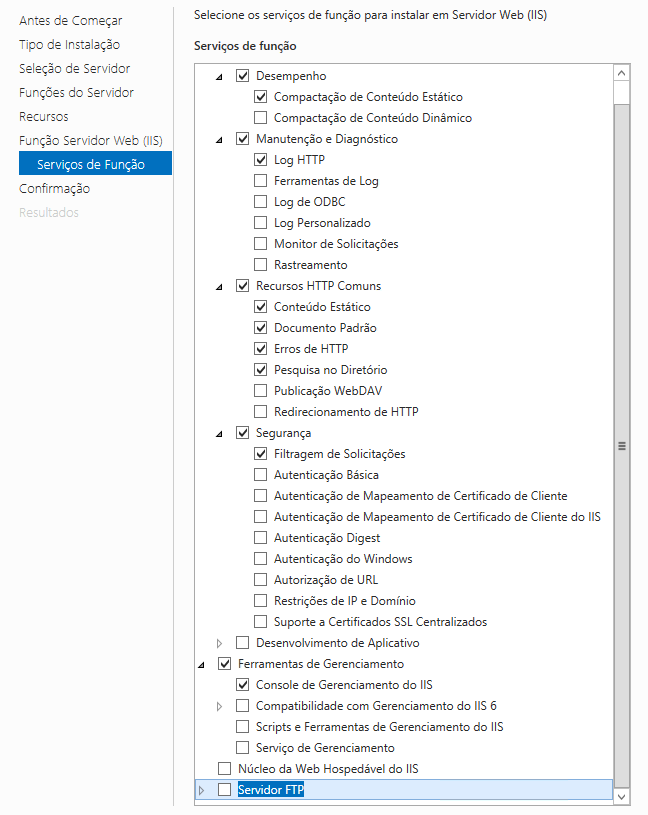
- Clique em Instalar.
Uma vez que o IIS esteja configurado, execute a instalação a partir da mídia do servidor do Autodesk Vault.
Instalação do Servidor do Autodesk Vault
Siga estas etapas para instalar o servidor do Vault. Os passos que você deve ter dependem do sua versão do Autodesk Vault.
- Autodesk Vault Basic – Iniciar na Parte 4.
- Autodesk Vault Workgroup – Iniciar na Parte 1.
- Autodesk Vault Professional – Iniciar na Parte 1.
Parte 1. Instalar o Gerenciador de licença de rede
- Inicie a instalação do servidor do Vault.
- Clique em Instalar Ferramentas e Utilitários na tela de instalação.
- Aceite o contrato de licença e clique em Avançar.
- Verifique o Gerenciador de licenças de rede. Nota: Você deve instalar o servidor do Vault antes de instalar o thin client ou o servidor do Vault Office para o thin client. Esse recurso será desativado se esta for a primeira vez em que o servidor do Vault é instalado.Para usar o servidor de arquivos da Autodesk junto com o servidor do Vault, baixe o pacote de instalação de Serviços e suporte do Autodesk Vault.Nota: Você sempre pode instalar esse recurso posteriormente. Consulte Instalar Componentes de Suporte para obter mais informações.Se for necessário compartilhar os arquivos do Centro de conteúdo do Inventor, você poderá baixá-los de Bibliotecas de conteúdo remoto do Autodesk Inventor.Nota: Consulte Bibliotecas do Centro de Conteúdo do Inventor para obter mais informações sobre como utilizar as Bibliotecas de Centro de Conteúdo com o Vault.
- Clique em Instalar.
Quando terminar de instalar o Gerenciador de licenças, clique em Concluir.
Parte 2. Obtenha o arquivo de licença
- Vá para http://register.autodesk.com.
- Se você não tiver um login, é possível criar um. Se você tiver um login, continue a efetuar o login.
- Selecione a conta à qual deseja adicionar a sua licença.
- Insira seu número de série e selecione o sistema operacional para o servidor do Vault e, a seguir, clique em Avançar.
- Selecione o tipo de servidor de licença que você planeja usar.
- Insira o nome do servidor de licença e a ID do servidor de licenças (endereço MAC sem traços).
- Clique em Avançar.
- Quando as informações da licença forem exibidas, clique em Save License File.
Parte 3. Configure seu servidor de licença
- No programa LMTOOLS, na guia Service/License File, assegure-se de que a opção Configure Using Services está ativa.
- Clique na guia Config Services.
- Na lista Service Name, selecione o nome do serviço que deseja utilizar para gerenciar licenças. Por padrão, o nome do serviço é Flexlm Service 1. Se LMTools estiver gerenciando outro software em seu computador além do da Autodesk, você pode alterar o nome do serviço para evitar confusão. Por exemplo, você pode renomear o Flexlm Service 1 para Autodesk Server1.
- No caminho para o campo Arquivo Lmgrd.exe, insira o caminho para o daemon Gerenciador de licença de rede (lmgrd.exe) ou clique em Procurar para localizar o arquivo. Por padrão, esse daemon é instalado na pasta C:\Program Files\Autodesk Network License Manager.
- No caminho para a caixa Arquivo de licença, insira o caminho para o arquivo de licença ou clique em Procurar para localizar o arquivo. Esse é o caminho para o arquivo de licença obtido usando a seção anterior ou o local para onde o arquivo de licença foi movido depois de salvo.
- No caminho para a caixa Arquivo de registro de depuração, insira um caminho para criar um registro de depuração ou clique em Procurar para localizar um arquivo de registro existente. Recomenda-se que você salve na pasta C:\Program Files\Autodesk Network License Manager. O arquivo de registro precisa ter uma extensão de arquivo .log. Para novos arquivos de registro, insira a extensão .log manualmente.
- Para executar o lmgrd.exe como um serviço, selecione Use Services.
- Para iniciar o lmgrd.exe automaticamente quando o sistema for iniciado, selecione Start Server at Power Up.
- Clique em Save Service para salvar a nova configuração com o nome do serviço selecionado na etapa 4. Clique em Sim quando perguntado se deseja salvar as configurações do serviço.
- Clique na guia Start/Stop/Reread e execute um dos seguintes procedimentos:
- Se ainda não foi definido um serviço da Autodesk, clique em Iniciar servidor para iniciar o servidor de licenças.
- Se já foi definido um serviço da Autodesk, e este estiver em execução, clique em Reler arquivo de licença para atualizar o Gerenciador de licença de rede com as alterações feitas no arquivo de licença ou no arquivo Opções.
O servidor de licenças começa a ser executado e já está pronto para responder às solicitações de clientes.
- Feche o LTOOLS.
Parte 4. Instalar o servidor do Vault (personalizado)
- Inicie a instalação do servidor do Vault.
- Clique em Instalar na tela Instalação.
- Aceite o contrato de licença e clique em Avançar.
- Insira as seguintes informações na tela Informações sobre o produto:
- Número de série
- Chave do produto
- Tipo do servidor de licenças de rede
- Nome do servidor de licenças de rede
Nota: Para as instalações do Vault Workgroup e do Vault Professional, o tipo de servidor de licença e o nome devem coincidir com aqueles utilizados durante a configuração do servidor de licenças nas peças anteriores. - Clique em Avançar.
- Na tela Configurar instalação, selecione o Servidor do Autodesk Vault.
- Clique na seta para baixo abaixo da seleção do Servidor do Vault para personalizar sua instalação.
 A tela de configuração permite que as seguintes alterações sejam feitas:
- Se você for usar o complemento Vault do Revit, verifique a interoperabilidade do Autodesk Revit com o Vault Server.
- Selecione se deseja utilizar um banco de dados local ou remoto.
- Altere a localização da instalação do SQL. É possível alterar a localização do banco de dados do SQL e a localização do aplicativo do console do servidor do Autodesk Vault. Nota: É recomendado que você reserve as localizações padrão, a menos que estiver configurando um site remoto. Para obter mais informações sobre as configurações de multissite, consulte Configurando ambientes com múltiplos sites.
- Indique se deseja um ícone de atalho na área de trabalho para o Autodesk Data Management Server Console.
- Antes de iniciar a instalação, uma série de diagnósticos de sistema é executada para verificar se o computador está configurado corretamente para uma instalação de servidor bem-sucedida. O sistema testa avisos de retorno ou erros. Os resultados dos testes são exibidos em um relatório interativo. A interface do relatório pode ser exibida:
- Sempre mostre interfaces interativas
- Mostrar a interface interativa somente para erros
- Mostrar a interface interativa somente para erros ou avisos
Por padrão, Mostrar a interface interativa somente para erros ou avisos é exibida. Selecione um modo da lista suspensa.
- Determine se deseja utilizar a ID de usuário e senha padrão do SQL.
Se você optar por não utilizar a ID de usuário e senha padrão do SQL, poderá definir sua própria ID e senha.
- Decida se utilizará o nome de usuário e a senha padrão do Windows para as credenciais.
Se não quiser utilizar o nome de usuário e a senha padrão do Windows, poderá definir sua própria ID e senha.
- Decida se utilizará ou não a Configuração do IIS padrão.
Se você decidir não utilizar a Configuração do IIS padrão, insira o nome do site, a URL do site e o número da porta.
Nota: Ao selecionar uma porta personalizada, verifique se ela não está em conflito com outras portas. - Atualize os service packs, se disponíveis.
- Conclua a personalização de sua instalação e clique em Instalar.
-
O processo de instalação do Vault executa um diagnóstico do sistema antes de continuar com a instalação. Execute uma das seguintes tarefas na tela de Relatório de verificação do sistema ADMS:
- Se todas as verificações forem bem-sucedidas, clique em Continuar para prosseguir com a instalação.
- Se quaisquer verificações prévias falharem, o número ao lado de Ações necessárias indicará o número de verificações prévias que falharam ao passar no processo de diagnóstico.
São fornecidos links descrevendo cada verificação prévia com falha. Clique em cada link para saber mais sobre a verificação prévia e as etapas que devem ser seguidas para que seus sistemas passem no diagnóstico. Faça todas as alterações necessárias e clique em Novo teste. Assim que todas as verificações forem apagadas, clique em Continuar para concluir a instalação.