Este tópico descreve dois métodos diferentes para criar uma representação 3D com um recurso de bloco 2D: extrusão de um bloco 2D ou associação de um modelo 3D. Os dois procedimentos são executados usando a opção de menu Representação 3D localizado no painel Autor da guia Gerador de recursos. Depois que seu modelo 3D é corretamente associado ao bloco, ele pode ser importado e posicionado na orientação correta.
Além disso, para inserir um componente 3D em um piso de fábrica com a orientação adequada, é preciso definir a superfície de assentamento.
Como acessar a caixa de diálogo Representação 3D
Na guia Gerador de recursos, no painel Autor, clique em Representação 3D  para abrir a caixa de diálogo Representação 3D.
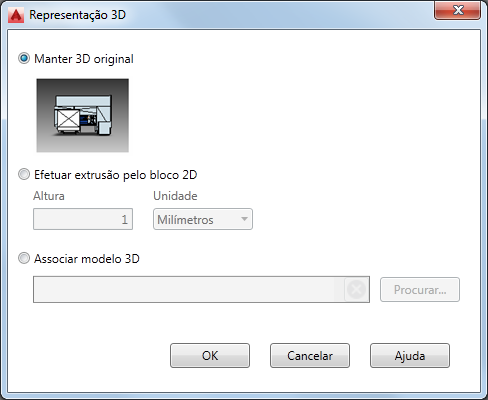
Extrusão de um bloco 2D
Associar um modelo 3D
- Esta opção permite que você selecione um modelo 3D externo para representar o recurso do bloco. Clique no botão Procurar para navegar para a caixa de diálogo Escolha um modelo 3D e selecione o modelo que deseja associar. Os seguintes formatos de CAD são aceitos:
- Arquivos STEP (.step, .stp)
- Arquivos IGES (.igs, .iges)
- Arquivos NX (.prt)
- Arquivos do SolidWorks (.prt,.sldprt,.asm,.sldasm)
- Pro/ENGINEER (.prt, .asm, .g, .neu)
- CATIA V5 (.CATPart, .CATProduct)
- Arquivos JT (.jt)
- DWG 3D (.dwg)
- Uma vez selecionado o seu modelo, uma marca de seleção verde aparece na coluna Assoc. 3D na caixa de diálogo Navegador de blocos para confirmar a associação com êxito.
Validar e orientar a representação 3D
- Na guia Gerador de recursos, no painel Definir orientação, clique em Validar modelo 3D
 .
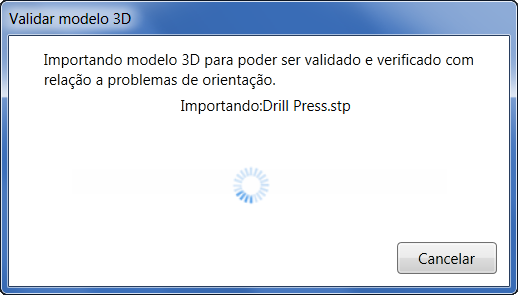
. - A caixa de diálogo Validar modelo 3D é aberta e exibe a mensagem a seguir ao importar o modelo 3D para seu layout.
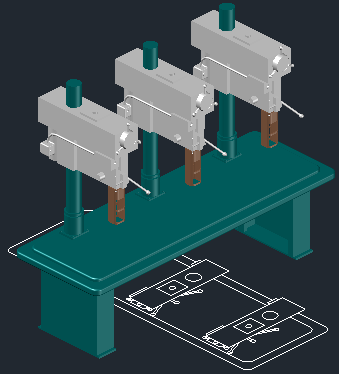
- O modelo 3D é colocado sobre o bloco 2D na janela de desenho. Observe na imagem abaixo que a orientação do modelo não corresponde à orientação do bloco.
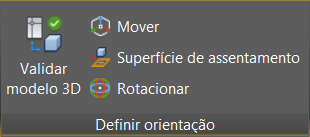
- A guia Definir orientação na barra de ferramentas da faixa de opções fica ativa e apresenta os comandos Mover e Rotacionar para que você possa coincidir a orientação do modelo com a orientação do bloco.
Dica: Utilize osnaps para ajudar a orientar com maior precisão seu modelo para o bloco.O modelo é exibido com a orientação correta com o bloco na seguinte imagem:
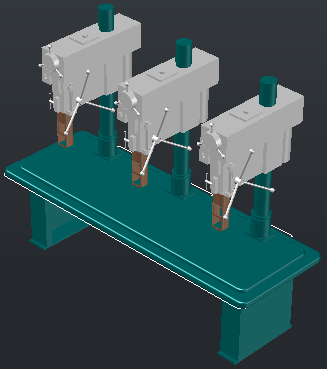
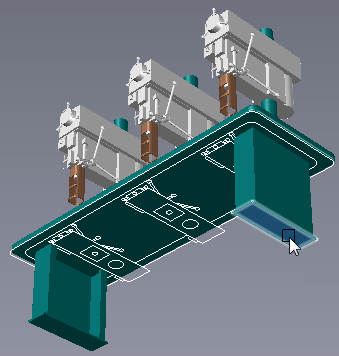
- Agora que o modelo está orientado corretamente, é preciso definir a superfície de assentamento. A superfície de assentamento orienta o componente para que ela seja posicionada contra o piso. Clique em Superfície de assentamento na guia Definir orientação e use o ViewCube para girar a vista de modo a facilitar a acessibilidade para a superfície de assentamento desejada.
Na imagem abaixo, a vista foi girada e a superfície de assentamento está selecionada.
- Se necessário, é possível fazer alguns ajustes adicionais no bloco 2D antes da publicação. Na guia Gerador de recursos, no painel Bloco, clique em Editar bloco
 para abrir a paleta Criação de bloco do AutoCAD.
 - Assim que as etapas listadas acima forem concluídas, o recurso poderá ser publicado.