O recursoConverter para recursos permite que você converta modelos CAD importados em recursos de fábrica. Se, por exemplo, você receba dados de componentes de um fornecedor que deseja avaliar ou executar a detecção de colisão, é possível usar esta operação para converter rapidamente os dados para um recurso de fábrica para posicionamento em seus layout de projeto.
O processo de conversão:
- Cria um recurso para cada modelo selecionado
- Publica o recurso na biblioteca de recursos
- Substitui o modelo selecionado com o novo recurso criado, se indicado
- Inicie um novo layout.
- Clique em Inserir modelo na faixa de opções do Factory para importar os dados.
- Selecione o arquivo que deseja importar e clique em Abrir.
- Clique em Converter para recursos na faixa de opções do Factory para exibir uma lista de peças ou submontagens contidas no modelo que podem ser convertidos para os recursos. Também é possível clicar com o botão direito em um recurso e selecionar Factory > Converter para recursos para acessar a lista.
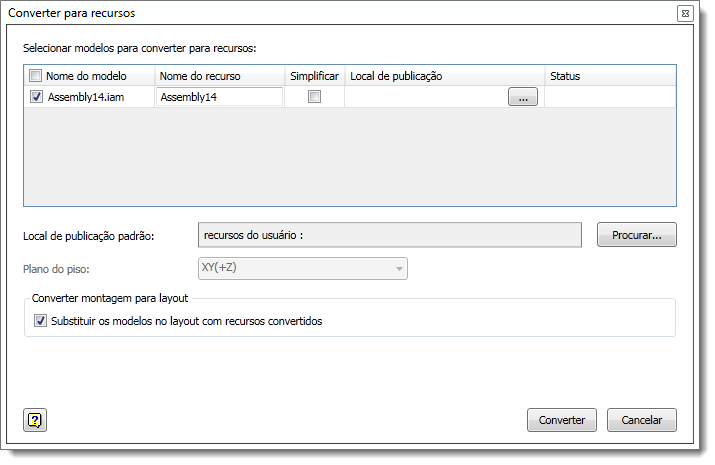
- Selecione os itens para converter abaixo do cabeçalho Nome do modelo ou clique na caixa de seleção próxima ao cabeçalho para selecionar todos os itens.
- Altere o nome do recurso como desejado. O nome padrão automático é o nome do modelo importado.
- Selecione Simplificar para publicar uma montagem como uma peça única. Selecionar esta opção pode aprimorar o desempenho e simplifica o gerenciamento de arquivos, pois menos arquivos são criados durante o processo de conversão e ao posicionar o recurso em layouts.
- Especifique uma Localização de publicação padrão para publicar os recursos selecionados na mesma localização. Para publicar um recurso específico para uma localização diferente, insira a localização no campo localização de publicação de recursos na lista de seleção de modelo.
- Se você estiver convertendo um arquivo de montagem do Inventor, selecione Planta de piso para o novo recurso de modo que ele seja orientado corretamente no piso de fábrica. Se a montagem já está orientada para o plano XY (+Z), não é necessário fazer uma seleção aqui porque ele é a orientação padrão para um recurso convertido. Essa lista suspensa não é ativada se o arquivo já é um layout de fábrica.
- Selecione Substituir os modelos no layout com recursos convertidos para substituir o modelo no layout atual com os recursos recém-criados. Se você não selecionar essa opção, os recursos ainda são criados e adicionados à sua biblioteca de recursos do usuário, mas o modelo permanece no layout.
- Clique em Converter para criar os recursos.
Para converter os componentes de montagem para recursos: