As Propriedades o ajudam a gerenciar e pesquisar recursos, criar relatórios e atualizar as listas de materiais. Ao atribuir ou atualizar as propriedades de recurso, tenha em mente o seguinte:
- Se você atualizar propriedades, essas atualizações não são aplicadas para recursos já posicionados no layout. Para atualizar recursos posicionados, clique em Atualizar recurso no painel Recursos de fábrica na guia Fábrica.
- Se um recurso aparece várias vezes em um layout, mas as propriedades são diferentes, o recurso é exibido como uma única linha na lista de materiais.
- Na guia Gerador de recursos, no painel Criar, clique em Propriedades de recurso
 para abrir a janela Propriedades.
- Insira as informações de Resumo para ajudá-lo a pesquisar este recurso no Navegador de recursos.
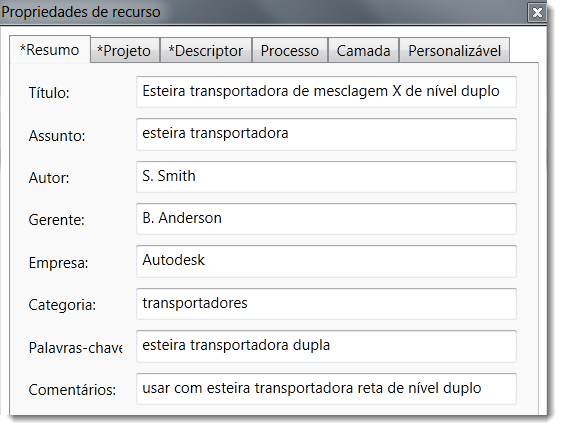
- A guia Projeto inclui informações que são úteis ao preparar uma lista de materiais:
Subtipo de arquivo Tipo de arquivo; por exemplo, DWF ou IPT Número da peça Número de peça do recurso. Se você deixar este campo em branco, o nome do arquivo é atribuído automaticamente como o número da peça. Número de estoque Número de estoque de recurso Descrição Uma breve descrição do recurso Número da revisão Número de revisão do arquivo Projeto Nome do projeto Projetista Projetista do projeto ou modelo Autoridade Responsável pela assinatura Centro de custos Centro de custos para aplicar para o recurso Custo estimado Custo do recurso usado na lista de materiais e outros cálculos de custo Data de criação A data de hoje; clique no ícone de calendário para selecionar uma data. Fornecedor Nome do fabricante ou fornecedor se este é um recurso de terceiros Link da Web Link do fornecedor ou outros endereços da Web relevantes - Clique na guia Descritor para adicionar uma descrição ao recurso. O campo Descrição aceita uma entrada breve de linha única. O Descritor estendido pode incluir uma descrição mais detalhada e multilinha. O campo do Descritor estendido também suporta os endereços do site, que aparecem como links que podem ser clicados no pop-up de descrição do recurso.
- Insira as informações na guia Processo para executar simulações no Process Analysis 360. Se você não está usando o Process Analysis 360, vá para a guia Camada na próxima etapa.
Objeto do processo Marque esta caixa de seleção para atribuir o recurso como um objeto simulação e, a seguir, selecione o tipo de objeto: Buffer, Processador ou de Origem. Os campos que aparecem variam com base em sua seleção de tipo de objeto. Buffer Os buffers temporariamente armazenam itens produzidos por um processador.
Nome: o nome do buffer; por exemplo, storage1
Capacidade: quantos itens o buffer pode armazenar
Processador Os processadores recebem materiais ou peças de origem e executam operações neles.
Nome: nome do processador; por exemplo, montagem de base
Descrição: descrição do processador
MTBF: tempo médio entre falhas para este processador e todas suas operações; por exemplo, 4400 h indica que, em média, este processador será executado por 4400 horas antes de falhar
MTTR: tempo médio necessário para corrigir este processador após uma falha; por exemplo, 60 min indica que, em média, o reparo levará 60 minutos
Taxa de custo de configuração: despesas de configuração divididas pela quantidade de tempo de configuração
Taxa de custo de processamento: despesas de processamento divididas pelo tempo de processamento
Porcentagem de tempo de funcionamento: porcentagem de tempo de funcionamento do processador
Taxa de consumo de energia: número de itens processados por unidade de energia
Operações do processador:
Nome: o nome do modelo de processo geral do qual o processador faz parte; por exemplo, uma montagem de mecanismo
Tempo de processamento: número de itens processados na unidade de tempo selecionada
Tempo de configuração: tempo necessário para configurar o processador para executar esta operação
Operações sequenciais: executam as operações na sequência listada; para adicionar uma operação à lista, clique em

Origem Origens são matérias-primas ou peças entrando em um fluxo de trabalho de fábrica.
Nome: nome de origem; por exemplo, haste de metal
Velocidade de saída: número de itens que a origem fornece na unidade de tempo selecionada
Alimentação infinita: indica que um fornecimento sem limite está disponível; se o fornecimento é limitado, deixe este campo em branco e insira um valor no campo Número total de peças
Número total de peças: número de itens disponíveis a partir da origem
- A guia Camada permite que você selecione uma camada existente ou defina uma nova camada na qual deseja posicionar o recurso. A criação automática de camadas é útil se você deseja controlar a visibilidade do recurso em projetos complexos.
Selecione Especificar uma camada de recurso para associar uma camada com esse recurso. Se você não marcar esta caixa de seleção, o recurso será posicionado na camada atual do DWG no AutoCAD ou camada 0 no Inventor. Para criar uma nova camada, insira um nome na caixa de texto e selecione uma cor para representar a camada. Para selecionar uma capa existente, selecione uma da lista que aparece. A lista é extraída do arquivo designado na opção Gerador de recursos na guia Opções do AutoCAD Recursos de fábrica. Se nenhum arquivo estiver selecionado em configurações, a lista de camadas fica em branco. Consulte Como definir padrões de recurso de fábrica para obter mais detalhes.
Nota: Você deve marcar a caixa de seleção Ativar a criação automática de camadas na guia Recursos de fábrica para ativar esta operação. Consulte Como definir padrões de recurso de fábrica para obter detalhes. - A guia Personalizável permite que você adicione propriedades personalizadas para ajudar a rastrear dados de recursos. As informações inseridas aqui aparecem no navegador Propriedades de fábrica organizadas por categoria:
Clique em Adicionar para adicionar a propriedade à lista. O botão Excluir exclui a propriedade selecionada da lista de Propriedades.
Nome Insira o nome de uma nova propriedade ou selecione uma propriedade personalizável existente para edição. Tipo Selecione um tipo de dados. Valor Insira um valor que esteja de acordo com o tipo de dados selecionado. Categoria Insira um novo nome de categoria ou selecione um existente.
Após definir essas propriedades e publicar o recurso, é possível inseri-la em seus layouts do AutoCAD e do Inventor.