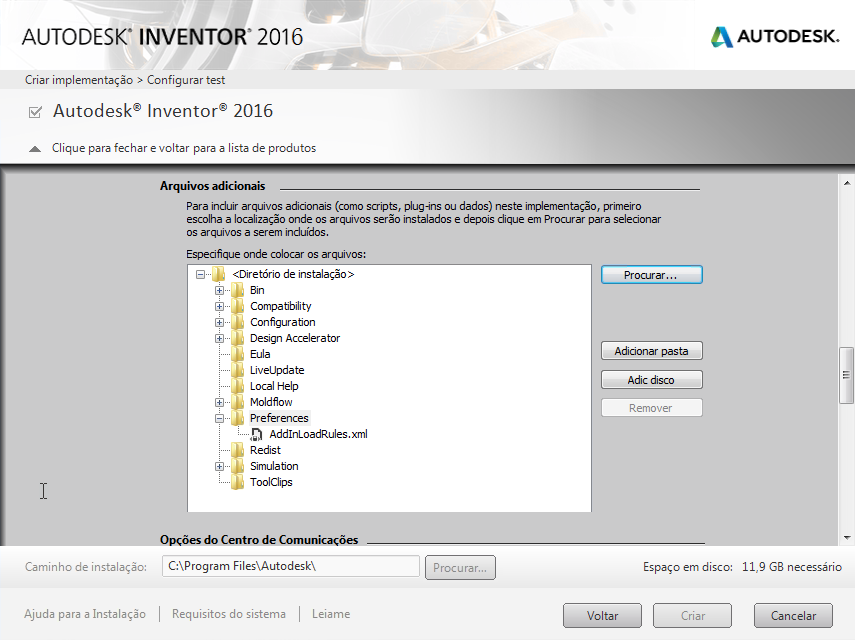
Como administrador, você pode gerenciar os complementos que são carregados. Para isso, modifique e implante o AddInLoadRules.xml. Por padrão, o arquivo é instalado em: %appdata%\Autodesk\Inventor 2016\Addins\AddInLoadRules.xml .
- Primeiro, modifique AddInLoadRules.xml. Há duas maneiras de modificar o arquivo: Opção 1
- Inicie o Inventor.
- Na faixa de opções: guia Ferramentas
 painel de Opções Complementos caixa de diálogo Gerenciador de complementos.
 - Clique no botão Permitir ou Bloquear para permitir ou bloquear o carregamento do complemento.
- Feche a caixa de diálogo.
Opção 2- Baixe AddInLoadRules.xml e edite manualmente o arquivo em um editor de texto. Para editar manualmente:
- Abra o arquivo manifest do complemento de terceiros que você deseja adicionar ao Gerenciador de complementos do Inventor. Nota: O arquivo manifest de um complemento é um arquivo XML que contém uma descrição do complemento. O arquivo tem um sufixo .addin. O Gerenciador de complementos lê esse arquivo para saber quais complementos deve exibir e carregar. No Windows 7, os arquivos .addin são instalados em ProgramData\Autodesk\Inventor 2016\Addins.
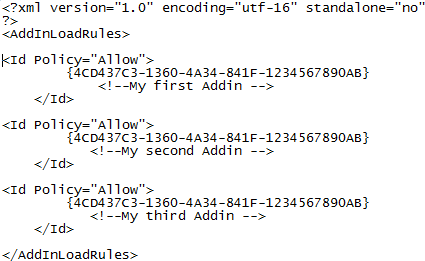
- No arquivo AddInLoadRules.xml, copie ou substitua o GUID que você está alterando (a sequência de caracteres entre { e }) pelo GUID do ClientId do arquivo manifest (.addin) do complemento.
- Exemplo:
- Abra o arquivo manifest do complemento de terceiros que você deseja adicionar ao Gerenciador de complementos do Inventor.
- Edite o campo de comentário (entre <--!— e --> para refletir o nome do complemento.
- Implante o arquivo para seus usuários. Há duas maneiras de fazer isso: Opção 1
- Copie o arquivo do local de substituição do usuário para o local de substituição do administrador em cada estação de trabalho.
Opção 2- Adicione o arquivo a uma implantação usando arquivos adicionais.