O Team Web fornece acesso à ajuda personalizada
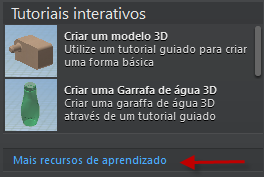
Use o Team Web se você precisar de fluxos de trabalho específicos projetados para atender às normas de sua empresa e se o conteúdo estiver sujeito a alterações. Inicie um site na intranet de sua empresa usando o comando Team Web e o link Mais recursos de aprendizado na tela de boas-vindas. Os membros da equipe podem acessar rapidamente a ajuda personalizada da empresa.
Configure seu site na caixa de diálogo Opções do aplicativo, guia Arquivos Especifique um arquivo, uma página ou um site da web que você deseja iniciar com o comando Team Web. Esse link personalizado pode ser acessado na tela de boas-vindas  Mais recursos de aprendizado e no menu Ajuda Team Web.

Incluir desenhos de montagem em tarefas de Atualizar projeto e Migração
No Agendador de tarefas, nas tarefas Atualizar projeto e Migração, é possível controlar se deseja incluir desenhos de montagem. A gravação dos desenhos permite fluxos de trabalho Expressos. A opção Incluir desenho de montagem para modo de publicação rápida é adicionada à caixa de diálogo de opções de cada tarefa. Ela está desativada por padrão.
Aprimoramentos para materiais
Navegação aprimorada no navegador de materiais
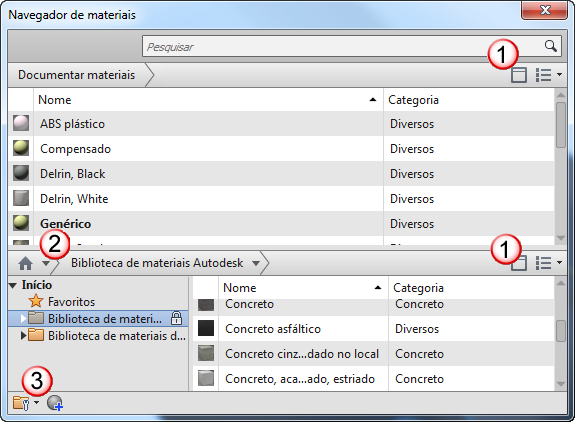
Novo no navegador:
1. O botão Mostrar/ocultar do painel de biblioteca e o ícone de árvore fornecem um controle maior sobre a vista.
2. O botão Início permite controlar a exibição de suas bibliotecas salvas.
3. O ícone  fornece mais acesso às operações da Biblioteca.
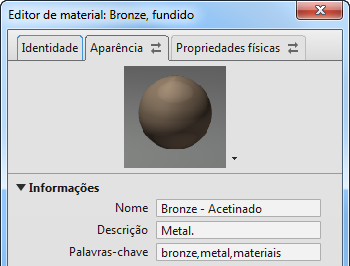
Nova interface com guias no Editor de material
Navegue com mais facilidade na caixa de diálogo Editor de material usando a nova interface com guias. Nessa interface, é possível diferenciar entre os diversos recursos de material e suas propriedades.
Seleção múltipla Agora é possível efetuar a seleção múltipla de materiais e aparências para adicionar a uma biblioteca
Ícone Bloquear e Atualizar Ao ser modificada, a biblioteca compartilhada no navegador de materiais e no navegador de recursos exibe um ícone de cadeado.A biblioteca compartilhada no navegador de materiais e no navegador de recursos exibe um ícone de atualização para indicar que o material e/ou aparência de um documento está desatualizado. É possível atualizar clicando no ícone de atualização.
Auxílios visuais Texto em itálico e sublinhado (com dicas de ferramentas) indica diferenças entre os materiais e aparências do documento e a biblioteca.
Novas notificações e comportamentos para recursos compartilhados
Agora você tem um controle maior sobre os recursos nas suas bibliotecas de materiais e de aparência:
- Você será notificado quando você adicionar ou copiar um recurso (aparência) para uma biblioteca se o nome do recurso já existe na biblioteca. Quando você adicionar um recurso a uma biblioteca compartilhada que tenha o mesmo nome e propriedades diferentes, você será notificado de que um material com o mesmo nome já existe e terá a opção de manter os dois ou substituir o nome antigo. Se você escolher substituir, todos os materiais que fazem referência ao recurso serão atualizados para utilizar o novo recurso.
- Você será notificado quando renomear um recurso de aparência que esteja em uso. Por exemplo, se você renomear a cor Verde para Verde Brilhante e Verde for referenciada por diversos materiais, todos esses materiais que fazem referência ao recurso Verde serão atualizados para usar o novo nome da cor, Verde Brilhante, se você decidir renomear o recurso.
- A opção de excluir é desativada no recurso que é compartilhado com um ou mais materiais em uma biblioteca. Agora você pode descobrir onde o recurso está sendo utilizado ao selecionar a Usado onde a partir do menu de contexto no Navegador de aparência.
- Você será notificado quando tentar adicionar um material a uma biblioteca que já tenha outro material com o mesmo nome e terá a opção para manter os dois ou substituir o nome antigo.
Implantar software adicional
Inclua complementos, componentes e outros aplicativos ao criar uma implantação. Na página Criar implantação, clique em qualquer lugar na caixa Incluir software adicional para acessar os controles.Controlar o acesso ao Autodesk Exchange
Bloqueie o acesso ao Autodesk Exchange ao criar uma implantação. Na página Criar implantação, clique em qualquer lugar na caixa Autodesk Inventor 2014 para acessar o controle do Acesso ao Autodesk Exchange Apps. Selecione a opção para bloquear o acesso ao Autodesk Exchange no Inventor.
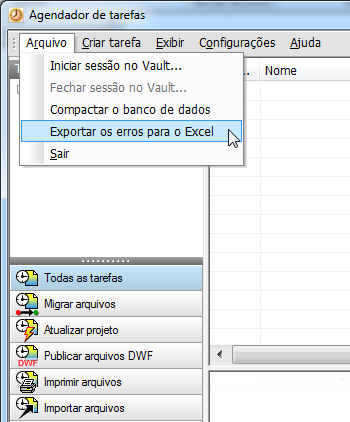
Exportar erros do arquivo de registro do Agendador de tarefas para o Excel
O Agendador de tarefas gera arquivos de registro no formato .mdb para reportar erros de tarefas. É possível exportar as entradas do arquivo de registro de uma ou mais tarefas a partir do formato .mdb do Agendador de tarefas para uma planilha do Excel.
O arquivo Excel gera uma nova planilha para cada tipo de erro. A primeira coluna de cada planilha lista os arquivos de erro. A segunda coluna lista os nomes de tarefa correspondentes.
Exportar os erros para o Excel está disponível no menu Arquivo do Agendador de tarefas e no menu de contexto da tarefa selecionada.