Simplificar BIM
Se não for necessário ter uma definição completa do produto, você poderá transformar seus modelos em representações mais simples com as ferramentas Simplificar no Inventor. Você pode remover a propriedade intelectual de seus modelos de catálogo antes de torná-los acessíveis aos clientes. Como alternativa, utilize o fluxo de trabalho para preparar arquivos da família Revit no Inventor, que contém operações de forma nativas do Revit.
Ferramentas de simplificação para montagem
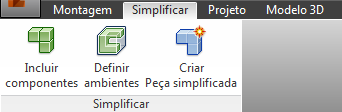
 Incluir componentes Crie uma representação de vista utilizando os componentes selecionados.
  Definir invólucros Simplifique um componente ou uma peça substituindo-a por um conjunto de invólucros de caixa ou cilindro.
  Criar peça simplificada Crie uma peça simplificada com a representação da vista atual. Componentes ocultos não são incluídos.
 Reconhecer operações do Revit - ambiente para a peça
No ambiente Reconhecer operações do Revit, utilize os comandos do painel Simplificar para reduzir a complexidade do modelo. Para representar seu modelo com as operações que podem ser reconhecidas pelo Revit, utilize os comandos no painel Operações do Revit.

 Remover detalhes Simplifique o modelo removendo faces selecionadas de forma personalizada, arredondamentos e chanfros reconhecidos.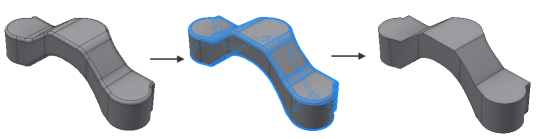
 Preencher espaços vazios Feche furos e alojamentos com superfícies de fechamento para preencher espaços vazios do modelo.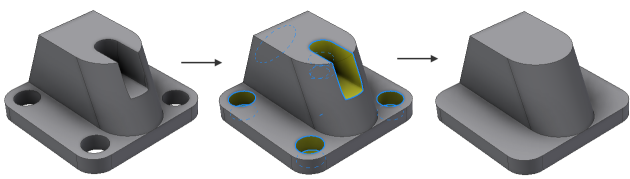
 Definir invólucros Simplifique um modelo substituindo os componentes selecionados por invólucros de caixa/cilíndricos ou criando operações de extrusão simples que representam sua forma.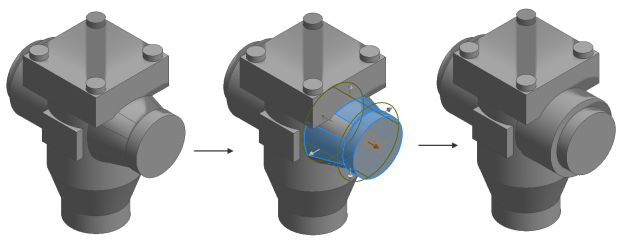
 Reconhecer extrusão Reconheça as operações de extrusão e as converta em extrusões reconhecidas pelo Revit.
  Reconhecer revolução Reconheça operações de revolução e as converta em revoluções reconhecidas pelo Revit.
  Reconhecer varredura Reconheça operações de varredura e as converta em varreduras reconhecidas pelo Revit.
  Reconhecer automaticamente Reconheça automaticamente operações de extrusão e revolução e remova arredondamentos e chanfros.
Intercâmbio de BIM
Um arquivo nativo da família Revit pode ser exportado por meio de Exportar componentes de construção no ambiente Intercâmbio de BIM para documentos de Peças. Além disso, é possível adicionar informações de Conectores, Propriedades, Parâmetros, Orientação, Categoria e Ponto de inserção ao formato de arquivo da família Revit.
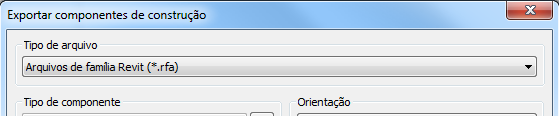
Antes de exportar um arquivo da família Revit, os usuários do Inventor precisam preparar o modelo de modo que as operações de modelo possam ser convertidas em operações de forma nativas do Revit. No Inventor 2014, as operações de extrusão, revolução e varredura podem ser convertidas. Os usuários do Inventor podem converter um modelo existente usando o ambiente Simplificar BIM ou podem criar um modelo compatível usando apenas essas três operações para construir a geometria do modelo.
 Verificar operações do Revit
Exibe um relatório HTML com as informações sobre as operações que o modelo contém, conforme definido nas regras de conversão de arquivos da família do Revit..
Este comando é utilizado para determinar o grau de sucesso das operações convertidas quando exportadas como um arquivo de família do Revit. O relatório contém o status de cada operação de conversão e o(s) motivo(s) para quaisquer conversões mal sucedidas.
Fluxo de trabalho BIM de nível superior
Utilize os comandos da guia BIM para o fluxo de trabalho de nível superior a partir de Simplificar para Reconhecimento de operações BIM e Intercâmbio de BIM. Todas as funções BIM podem ser acessadas a partir da guia BIM.
Após terminar o comando Criar peça simplificada em um documento de montagem, é possível fazer o seguinte a partir da guia BIM na nova peça criada:
- Acessar um relatório produzido pelo comando Verificar operações do Revit para verificar e ter certeza que os recursos do Revit foram copiados no ambiente de Intercâmbio de BIM.
- Acessar Reconhecer operações do Revita partir da guia BIM se você encontrar operações não suportadas após a utilização do Verificar operações do Revi.
- Acessar o comando Intercâmbio de BIM diretamente do BIM para exportar o modelo para um arquivo .adsk ou .rfa.
Aprimoramentos da nuvem de pontos
O Autodesk ReCap indexa arquivos digitalizados de nuvem de pontos e cria arquivos .rcs e .rcp que podem ser utilizados no Inventor. É possível coletar múltiplas varreduras em um único arquivo .rcp (Reality Capture Project) e anexá-las como um grupo no Inventor.
A nova configuração de Inserir na origem permite inserir a nuvem de pontos na coordenada 0,0,0 do layout. Por padrão, o ponto de inserção é um ponto arbitrário (o ponto de seleção na tela gráfica).
Conversores
- Parasolid versão 9.0 a 25.0
- Pro/ENGINEER Granite versão 1 a 8.0
- CATIA V5 versão R10 a V5-6R2012.
- CATIA V5 versão R6 a V5-6R2012
- NX versão Unigraphics 13 a NX 8.0
- SolidWorks versão 2001 plus a 2012
- Até Wildfire 5.0, Creo Parametric versão 1.0 a 2.0
Subcomponente de interoperabilidade do Revit
O subcomponente de interoperabilidade do Revit permite:
- Importe um arquivo .rvt (Projeto do Revit) na caixa de diálogo Inserir componente.
- Exporte um arquivo .rfa (Família do Revit) na caixa de diálogo Exportar componentes de construção. Um arquivo da Família do Revit é um arquivo de conteúdo no Revit, como um resfriador, uma bomba, um ar condicionado, um forno, um tanque, um mobiliário, etc.
Marque a caixa de seleção para instalar a função de interoperabilidade do Revit e interagir com modelos do Revit para extrair e gravar as informações de construção. Se você não instalar o subcomponente de interoperabilidade do Revit, não será possível importar e exportar os arquivos do Revit.
Autodesk 360
 O comando Abrir Website, localizado na guia Autodesk 360, inicia o site do Autodesk 360, no qual é possível gerenciar arquivos armazenados na nuvem.
É possível abrir e salvar arquivos no Autodesk 360 a partir da parte superior do painel de localizações nas caixas de diálogo Salvar como, Salvar cópia como, Abrir, Inserir componente e Criar componente. O Autodesk 360 está disponível em todas as caixas de diálogo do arquivo que incluem um painel de localização.
Ao adicionar um arquivo que tem dependências ao Autodesk 360, é possível usar o Autodesk 360 para adicionar todas as referências do arquivo. Por exemplo, a adição de um arquivo de montagem composto por dez arquivos de peça adiciona todos os dez arquivos de peça e o arquivo de projeto. Essa nova operação rastreia e carrega/baixa os arquivos referenciados automaticamente.
Uma nova unidade do Autodesk 360 é incluída no Windows Explorer. É possível arrastar e soltar os documentos para a unidade do Autodesk 360 a partir do Windows Explorer. Arquivos adicionados em sua unidade do Autodesk 360 a partir do Windows Explorer irão carregar e sincronizar automaticamente com sua conta do Autodesk 360. Todos os arquivos referenciados são carregados durante esse processo.
 O ícone de notificação do Autodesk 360 é instalado automaticamente na área de notificação da barra de tarefas. Uma mensagem será exibida se os arquivos adicionados à nuvem não estiverem sincronizados com o arquivo correspondente em seu computador local. Passe o mouse sobre o ícone de notificação a qualquer momento para verificar o status.
Autodesk Inventor IdeaStation
É nossa missão tornar o Autodesk Inventor a melhor solução de projeto do mundo. Mas não podemos fazer isso sem você.
O Autodesk Inventor IdeaStation é um fórum dedicado ao aprimoramento do software Autodesk Inventor por meio do compartilhamento de suas ideias para aprimorar o produto diretamente com os desenvolvedores.
Precisamos de sua ajuda em nossa missão de tornar o Autodesk Inventor a melhor solução de projeto do mundo. Você tem uma boa ideia para uma nova operação ou aprimoramento que deseja ver no Autodesk Inventor? Compartilhe sua lista de desejos diretamente com a equipe de desenvolvimento do Autodesk Inventor e deixe-nos transformar suas ideias em realidade.
Publique suas ideias, veja o que seus colegas estão pensando e congratule as ideias das quais mais gostar. Quanto mais congratulações sua ideia receber, maior a chance de ela entrar para o produto. No IdeaStation, é possível até mesmo acompanhar o status de ideias à medida que elas passam do conceito inicial à versão final!
A equipe do Inventor está ouvindo. Consideramos todas as grandes ideias para inclusão em nosso plano de desenvolvimento.
Compartilhe suas ideias agora no Autodesk Inventor Idea Exchange.