Junta

O comando Juntar é uma forma simples de posicionar os componentes e descrever o movimento. A criação de uma junta define totalmente a localização e o movimento do componente em uma etapa. Os pontos final e central são usados para posicionar os componentes de forma associativa. A geometria selecionada determina o tipo de junta padrão ou você pode especificar um tipo de conexão.
A seguir uma descrição dos tipos de junta e como eles operam durante o posicionamento de um componente:
-
 Rígida
- Remove todos os graus de liberdade. As conexões parafusadas e soldadas são exemplos de uma junta rígida.

-
 Rotacional
- Especifique um grau de liberdade rotacional. Dobradiças e alavancas de rotação são exemplos de uma junta de rotação.

 Controle deslizante
- Especifique um grau de liberdade de translação. Um bloco deslizante movendo-se em uma trajetória é um exemplo de junta deslizante.

-
 Cilíndrica
- Especifique um grau de liberdade de translação e um rotacional. Um eixo em um tubo é um exemplo de uma junta cilíndrica.

-
 Plana
Plana
- Especifique dois graus de liberdade de translação e um rotacional perpendicular ao linear. Para inserir um componente em uma face plana, utilize esse tipo de junta. O componente pode deslizar ou rotacionar no plano.

-
 Esfera
- Especifique três graus de liberdade rotacionais. Uma esfera e um soquete são exemplos de uma junta de esferas.

- Com a adição do comando juntar, as restrições e as juntas são descritas como relacionamentos.
- No navegador, a pasta Restrições é renomeada como Relações e é exibida na Vista de montagem e na Vista de modelagem.
- É possível usar as juntas com restrições para posicionar os componentes e descrever o movimento.
Para obter mais informações, consulte o tutorial interativo Inserir e conectar peças ou clique aqui .
As juntas criadas são convertidas automaticamente em juntas de simulação quando você entra no ambiente de Simulação dinâmica. As conexões convertidas são listadas como juntas padrão no navegador do ambiente de simulação. Veja a seguir as conversões automáticas:
| Junta do Inventor | Junta em Simulação dinâmica |
| Rígida | Solda |
| Rotacional | Revolução |
| Controle deslizante | Prismática |
| Cilíndrico | Cilíndrico |
| Plana | Plana |
| Esfera | Esférica |
É possível editar as juntas criadas automaticamente na Simulação dinâmica usando o menu de contexto no navegador.
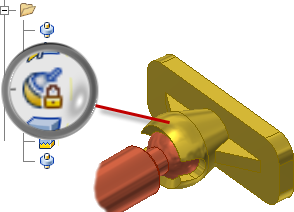
Juntas bloqueadas no ambiente de Montagem também são bloqueadas na Simulação dinâmica. Para desbloquear uma junta, clique com o botão direito do mouse e desmarque a seleção Bloquear grau de liberdade.
Bloquear e proteger
- Bloquear mantém a posição atual, mas é diferente da fixação de um componente. Bloquear elimina todos os movimentos, mas permite que o componente mude de posição quando os componentes relacionados são movimentados. A fixação elimina todos os graus de liberdade e fixa a posição do componente no espaço.
- Proteger alerta você se uma relação adicionada viola os graus de liberdade necessários.
Na imagem a seguir, a junta de esferas é bloqueada.
Comandos de exibição de relação
-
 Mostrar
-
 Ocultar tudo
-
 Mostrar violações
Para exibir um glifo que mostra o tipo de relação, selecione um componente. Para suprimir, anular a supressão ou excluir uma relação, use o menu de contexto do glifo.
Remove todos os glifos de relação da exibição. Ocultar tudo não modifica as relações.
Exibe todas as relações marcadas como inválidas. Para suprimir ou excluir uma relação, use o menu de contexto do glifo.
Exibição do componente fixado
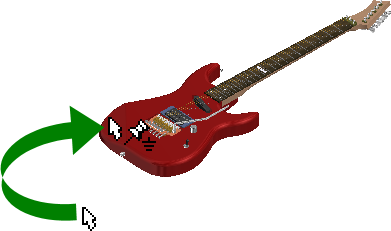
É possível identificar facilmente os componentes fixados na exibição. O ícone de fixado aparece quando você move o cursor sobre um componente fixado.
Inserir componente
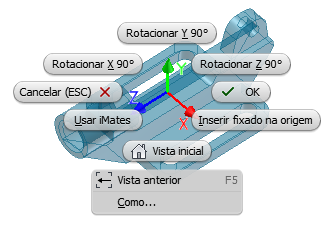
Uma nova opção do aplicativo de montagem especifica se deseja fixar o primeiro componente inserido na origem. Esta nova opção é desativada por padrão. Para fixar qualquer componente na origem, utilize o menu de contexto. O menu contém novas opções para rotacionar os componentes em incrementos de 90 graus em torno dos eixos X, Y ou Z antes de inseri-los na montagem.
Deslocação livre
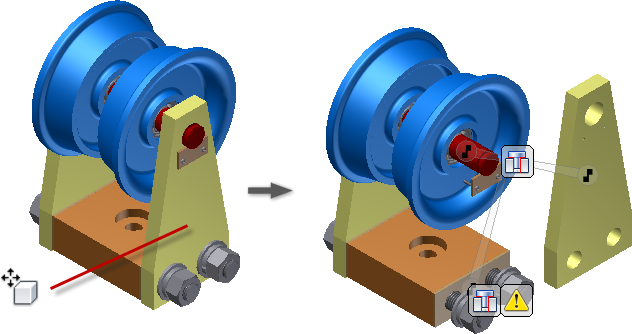
Com o comando Deslocamento livre, exiba as relações como um elástico, e também visualize e gerencie as relações de nova maneira. Clique no ícone de uma relação e, a seguir, para suprimir, anular a supressão ou excluir as relações, use o menu de contexto.
Copiar e colar montagem
Em versões anteriores do Inventor, uma operação de copiar e colar não retinha as conexões do componente ou a orientação atual.
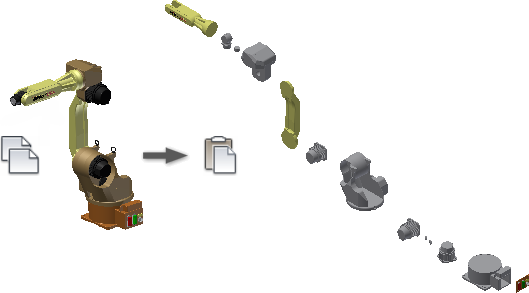
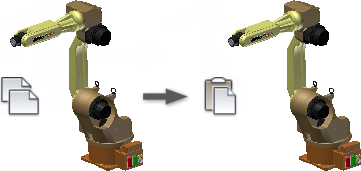
A operação de copiar e colar aprimorada produz uma duplicata dos componentes copiados com as conexões e a orientação intactas.
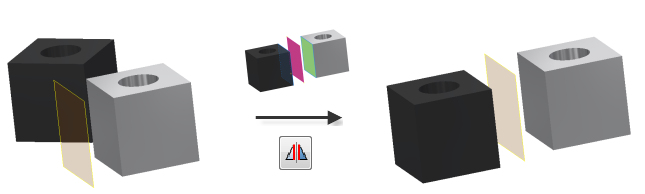
Restrições de simetria
A restrição Simetria insere dois objetos simetricamente de acordo com um plano ou uma face plana. A restrição Simetria está disponível na caixa de diálogo Inserir restrição.
Aprimoramentos em restrições angulares
Quando você cria uma restrição angular, a barra de status exibe instruções claras para concluir o comando Restringir.
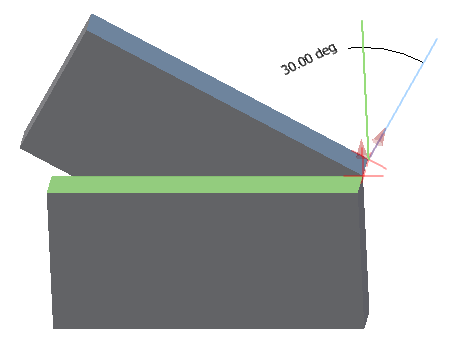
Restrições angulares exibem vetores de direção e o ângulo na janela de desenho.
A visualização do modelo é atualizada quando o valor de Ângulo é alterado.
Modo de publicação rápida para montagens grandes
O modo de publicação rápida apresenta uma nova forma de trabalhar com montagens grandes. Normalmente, as montagens grandes são abertas de 4 a 6 vezes mais rápido, o que melhora dramaticamente seu tempo de trabalho.
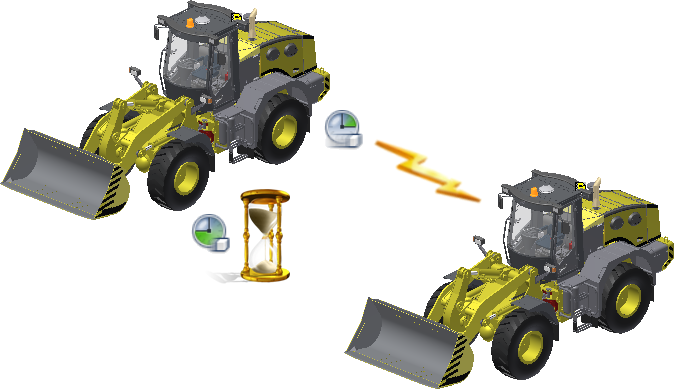
Ative a opção Rápida e defina o limite de arquivos exclusivos em Opções do aplicativo, guia Montagem. Montagens grandes que excedem o limite são abertas automaticamente no modo de publicação rápida.
 Carregamento completo Permite sair do modo de publicação rápida e ativar todos os comandos.
Desempenho gráfico aprimorado
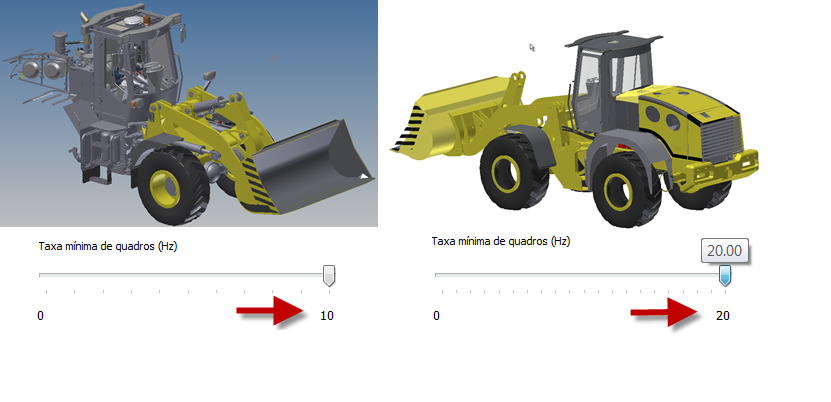
- A taxa de quadros máxima aumentou de 10 Hz para 20 Hz.
- Os objetos maiores são desenhados primeiro.
- Agora, o sistema de gráficos utiliza múltiplos núcleos para fornecer o melhor desempenho possível.
- Uma nova operação de plano de fundo denominada consolidação foi adicionada. A consolidação desenha como um único grupo objetos que têm a mesma aparência, melhorando o uso da GPU.
Nas imagens a seguir, o modelo 2013 à esquerda exibe os resultados de rotação do modelo utilizando o máximo de dez quadros por segundo. Aumentar a taxa de quadros aumenta a velocidade, mas a escolha dos componentes para desenhar não é inteligente. O modelo 2014 à direita exibe os resultados da rotação na taxa de quadros máxima mais rápida de 20 Hz. O modelo permanece reconhecível e todas as operações de vista são mais rápidas.
Aprimoramentos no comando Inserir estrutura
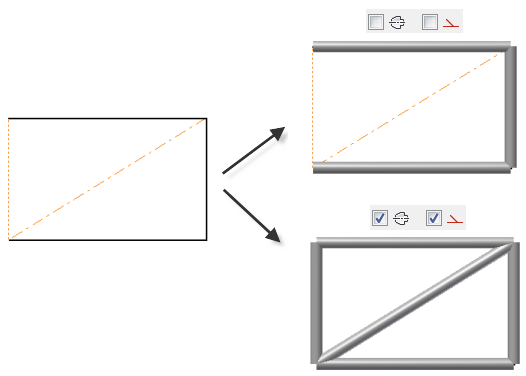
Em versões anteriores do Inventor, as linhas de construção e linhas de centro são automaticamente incluídas e os componentes de estrutura são criados a partir delas.
Na versão atual, é possível excluir linhas de construção ou linhas de centro da seleção de geometria usada para criar componentes de estrutura.
Na faixa de opções, clique na guia Projeto  painel Estrutura
Inserir estrutura
painel Estrutura
Inserir estrutura
 . Em seguida, na caixa de diálogo Inserir, marque ou desmarque as opções Selecionar linha de centro ou Selecionar construção para especificar as configurações.
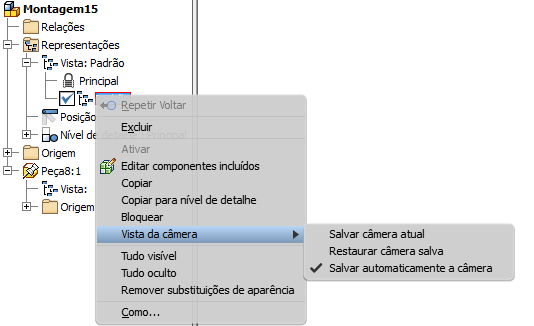
Configuração de câmera em representações de vista
Em versões anteriores do Inventor, a posição da câmera é sempre salva automaticamente quando a representação da vista de projeto é fechada. Quando você rotaciona ou usa o zoom no modelo em uma vista de projeto, as ferramentas para restaurar as configurações anteriores da câmera são limitadas.
Com os novos comandos no menu de contexto da representação de vista, é possível salvar e restaurar facilmente as configurações da câmera.
- O comando Salvar câmera atual salva a posição atual da câmera e desliga o comando Salvar automaticamente.
- O comando Restaurar câmera salva restaura a última posição salva da câmera.
- O comando Salvar automaticamente salva automaticamente a última posição da câmera ao fechar a representação de vista. Essa opção corresponde ao comportamento herdado.
Exportação aprimorada de sequências de restrição de referência gravadas
As configurações padrão usadas para exportar sequências de restrição de referência gravadas foram aprimoradas. Como resultado, a exportação em WMV ou AVI fornece por padrão a melhor qualidade de saída.
Quando você personaliza as configurações na caixa de diálogo de exportação em WMV ou AVI, sua personalização é mantida durante toda a sessão.
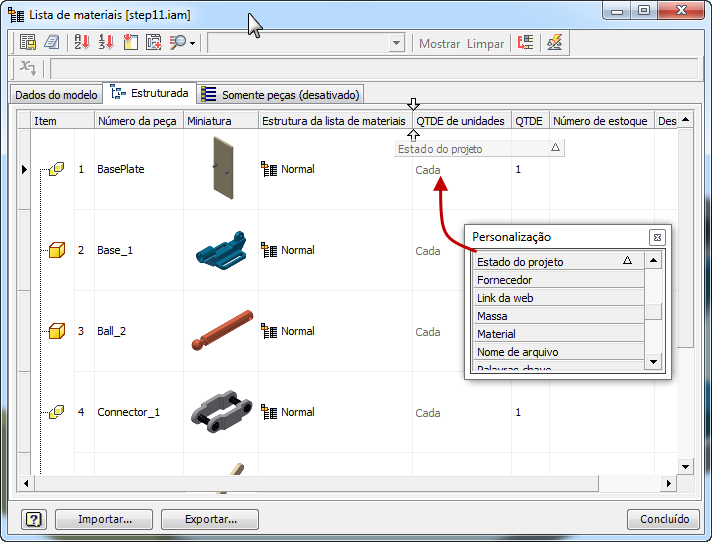
Propriedade Aparência
O valor Aparência do modelo é adicionado como uma propriedade que pode ser selecionada. É possível adicionar a propriedade Aparência a uma lista de materiais ou a uma lista de peças.
Projeto de molde, Estender superfície de partição
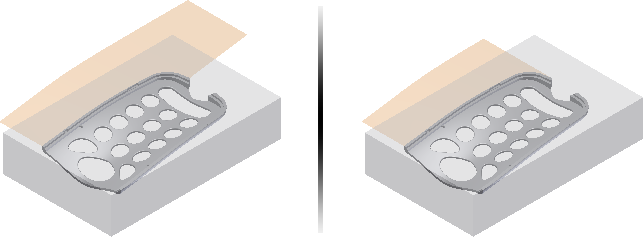
O ambiente Macho/cavidade contém um novo comando para criar superfícies de partição. Anteriormente, todas as superfícies de partição de ferramentas eram criadas ao longo do plano XY ou de uma direção especificada pelo usuário.
Utilize Estender superfície de partição para criar superfícies de partição que se estendem ao longo da tangente ou regra do componente. Por exemplo, a imagem a seguir exibe uma superfície de partição tangente à esquerda e uma superfície de partição de regra à direita.