Importante: O Painel de forma livre é convertido em uma guia da faixa de opções quando você estiver trabalhando no ambiente de forma livre.
Editar geometria de forma livre
Use o comando Edição forma para manipular e modificar diretamente uma forma livre.
- Clique na guia Forma livre
 painel Editar Editar forma
  .
. - Na caixa de diálogo Editar forma, escolha um filtro para selecionar um tipo específico de geometria:
- Ponto. Somente pontos estão disponíveis para seleção. Os pontos são exibidos no modelo.
- Aresta. Somente arestas estão disponíveis para seleção.
- Face. Somente faces estão disponíveis para seleção.
- Tudo. Pontos, arestas e faces estão disponíveis para seleção.
- Corpo. Um corpo está disponível para seleção.
- Opcionalmente, na caixa de diálogo Editar forma, escolha Opções de seleção.
- Selecione Contorno depois de escolher uma aresta para selecionar toda a cadeia.
- Selecione Exibir para alternar entre os modos suave e rígido sem cancelar o modo de edição.
- Clique na janela de desenho para selecionar a geometria.
- Para fazer várias seleções, pressione a tecla Shift ao selecionar.
- Para selecionar um contorno inteiro, clique duas vezes em uma aresta ou selecione Contorno na caixa de diálogo após a seleção de uma aresta.
- Na caixa de diálogo Editar forma, selecione um modo de transformação:
- Tudo. Todos os manipuladores estão disponíveis.
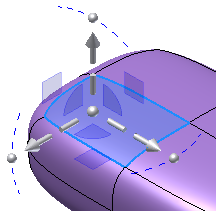
- Translação. Somente os manipuladores de translação estão disponíveis.
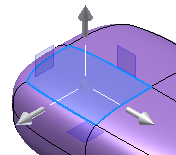
- Rotação. Somente os manipuladores de rotação estão disponíveis.
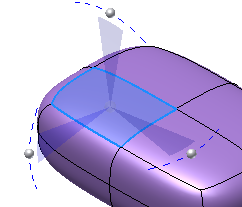
- Escala. Somente os manipuladores de escala estão disponíveis.
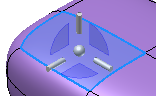 Dica: Selecione a esfera no centro dos manipuladores para ativar uma operação de escala global.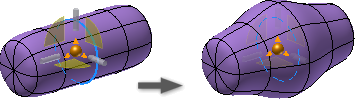
- Tudo. Todos os manipuladores estão disponíveis.
- Selecione o Espaço para controlar a orientação do manipulador de transformação:
- Espaço: Real orienta o manipulador com a origem do modelo.
- Espaço: Vista orienta o manipulador com relação à vista atual do modelo.
- Espaço: Local orienta o manipulador em relação aos objetos selecionados. Exemplos de manipuladores de transformação localmente orientados são exibidos nas imagens anteriores.
-
- Selecione Localizar para realocar a tríade a uma nova localização.
- Selecione Extrusão para adicionar uma coluna de novas faces ao redor da face original. Também é possível pressionar a tecla Alt ao arrastar as faces para ativar Extrusão temporariamente.
Nota: A Modificação suave é desativada quando Extrusão é selecionada. - Selecione Modificação suave para ativar os controles para executar edições com um impacto mais gradual de impacto nas superfícies adjacentes. Quando a Modificação suave está ativada, você pode definir o Tipo o e o Enfraquecimento da modificação. Faça qualquer um dos seguintes procedimentos:
- Tipo: especifique Circular, Retângulo ou Expandir e, a seguir, selecione o raio ou valor de face.
- Enfraquecimento: especifique Suave, Linear ou Esfera e, a seguir, defina a Escala de gradiente.
Nota: A Extrusão é desativada quando a Modificação suave é selecionada. - Faça qualquer um dos seguintes procedimentos:
- Arraste os manipuladores na janela de desenho para transformar a geometria na direção X, Y ou Z.
- Insira valores de transformação na minibarra de ferramentas.
- Pressione a tecla Alt ao transformar uma face para inserir uma aresta e efetuar a extrusão de novas faces.
- Clique em Localizar para realocar a tríade à nova localização.
- Clique em Desfazer para remover a última alteração.
- Clique em Redefinir para descartar todas as alterações e restaurar o componente ao ponto em que estava antes do início do comando.
- Clique em Refazer para restaurar a última ação de desfazer.
- Clique em Exibir para alternar entre as representações gráficas suave e rígida.
- Clique em Concluir para aplicar a transformação.
- Clique em Concluir forma livre para sair do ambiente de edição.
Alinhar geometria de forma livre
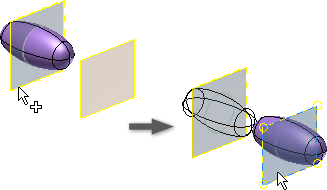
Use Alinhar forma para reposicionar o modelo de um plano ou vórtice de simetria de fonte para um plano de destino.
- Clique na guia Forma livre painel Editar Alinhar forma
 .
. - Execute um dos procedimentos a seguir antes de selecionar a geometria de origem:
- Ative a opção Plano de simetria se o corpo tiver simetria definida e para selecionar um plano de simetria como a origem.
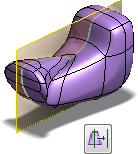
- Ative a opção Vértice se o corpo não tiver simetria definida ou para utilizar um vértice como a origem.
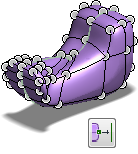
- Ative a opção Plano de simetria se o corpo tiver simetria definida e para selecionar um plano de simetria como a origem.
- Selecione o vértice ou o plano da origem.
- Selecione o plano do destino ou a face plana e altere a direção, se necessário.
- Clique em OK.
Excluir a geometria de forma livre
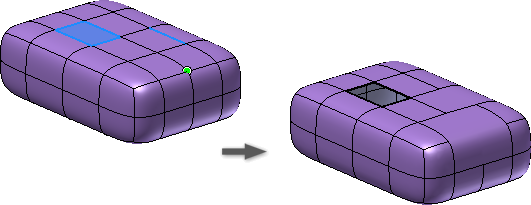
Utilize a opção Excluir para refinar o modelo e obter a forma que você está procurando. Por exemplo, quanto mais você subdividir o corpo de forma livre mais quadrado ele ficará. Para obter uma forma mais arredondada, exclua pontos e arestas. Também é possível excluir uma ou mais faces para criar um corpo de folha.
- Clique na guia Forma livre painel Editar Excluir
 .
. - Na caixa de diálogo Excluir, selecione um filtro de seleção:
- Ponto, aresta ou face. Seleciona pontos, arestas ou faces.
- Corpo. Seleciona o corpo.
- Contorno. Seleciona um contorno de arestas ou faces.
- Tudo. Seleciona todos os pontos, arestas ou faces.
- Na janela de desenho, selecione a geometria para excluir. Dica: Dê Shift+clique para fazer seleções múltiplas.
- Clique em OK. Dica: Se você já selecionou arestas e pontos na janela de desenho, clique com o botão direito do mouse e selecione Excluir.
Mover um corpo de forma livre
Dica: O fluxo de trabalho a seguir não é um movimento preciso. Utilize Alinhar forma para mover um corpo com precisão.
- Clique na guia Forma livre painel Editar Editar forma .
- Na caixa de diálogo Editar forma, selecione o filtro Corpo
 .
. - Na janela de desenho, selecione um corpo.
- Selecione um controlador de manipulador para mover o corpo na janela de desenho.
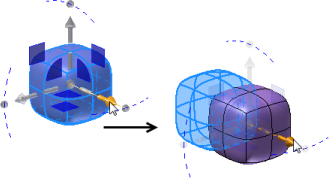 Nota: Você pode usar o comando Copiar para copiar um corpo de forma livre. Quando você cola a geometria copiada no ambiente de forma livre, ela é colada em cima da geometria de origem. A nova geometria é selecionada, e o manipulador de movimento manipuladores estão ativos. Mova a geometria copiada para separar a geometria copiada da origem.Dica: Você também pode usar a guia Modelo 3Dpainel Modificar comando Mover Corpo para deslocar um corpo de forma livre depois de sair do ambiente de forma livre.