O InfoCenter, localizado na parte superior direita da tela do Inventor por padrão, contém os ícones para acesso direto para muitos recursos de informações.
É possível inserir uma palavra chave e pesquisar na Ajuda Wiki ou clicar em um ícone para visualizar um painel suspenso que exibe informações relevantes. Em cada painel, é possível clicar no ícone na parte superior direita para acessar uma caixa de diálogo de opções.
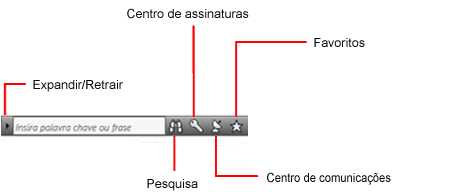
Para exibir a caixa InfoCenter em um estado contraído, clique na seta para Estender ou Contrair.
Os ícones no InfoCenter representam:
Pesquisar
Insira palavras-chave ou texto para pesquisar na Ajuda e, a seguir, clique em Pesquisar para exibir os resultados. Se você clicar em Procurar com nenhuma entrada de texto, é possível vincular à Ajuda Wiki.
| Símbolo | Descrição |
|---|---|
| * | Substitui um ou mais caracteres no começo, meio ou fim de uma palavra. Por exemplo, “*lish”, “p*lish”, e “pub*” encontra “publish”. Também, “anno*” encontra “annotative”, “annotation”, “annoupdate”, “annoreset”, e assim por diante |
| ? | Substitui um único caractere. Por exemplo, “cop?” Localiza "Copy", mas não "copybase". |
| ~ | Adicione no início ou fim de uma palavra para adicionar variações gramaticais em uma palavra-chave. Por exemplo, “plotting~ "localiza" plots”, “plotted”, e assim por diante. Também, “~plot " encontra “preplot”, “replot”, e assim por diante. |
Dicas para utilizar símbolos em busca de consultas
Em buscas de frases exatas, use aspas duplas (" ") para incluir palavras que precisam aparecer perto umas das outras. Por exemplo, insira "especificar unidades de medida" para encontrar somente os tópicos com todas estas palavras nesta ordem. É possível utilizar os símbolos em uma sequência de texto entre aspas duplas.
Centro de assinaturas
Efetue login ou registre-se para se tornar um membro. Acesse informações de assinatura, um centro de benefícios e suporte de produtos.
Recursos de assinatura e privacidade
Os recursos de assinatura fornecem recursos de produtos interativos por meio da Internet. Cada vez que você acessa os recursos de assinatura do Centro de assinatura de um produto da Autodesk, informações do produto (como o número de série, versão, idioma e ID de contrato de assinatura) são enviadas para a Autodesk para verificar se o produto é válido.
A Autodesk compila estatísticas usando as informações enviadas para os recursos de assinatura para monitorar como estão sendo usados e como podem ser aprimorados. A Autodesk mantém a informação fornecida por ou coletada de você de acordo com a política de privacidade publicada pela Autodesk, que está disponível em http://www.autodesk.com/privacy-ptb http://www.autodesk.com/privacy-ptb .
Ativar recursos de assinatura
O Utilitário de Controle do Gerenciador CAD pode ser usado para ativar e desativar os Recursos de assinatura no programa.
Centro de comunicações
Revise as atualizações do produto. Receber avisos na forma de uma mensagem em balão com um vínculo quando novas informações estão disponíveis. Uma conexão à Internet é necessária.
Tipos de avisos fornecidos
- Canais da AutodeskInformações de suporte, atualizações de produto e outros avisos, incluindo artigos e dicas).
- Canal do CAD Manager Informações (feeds RSS) publicadas por nosso gerente de CAD.
- Feeds RSS Avisos de feeds RSS as quais você se subscreve. Você é automaticamente inscrito em diversas fontes RSS padrão quando instala o programa.
Política on-line
- O nome do produto (no qual se está usando o Centro de comunicações)
- Número de versão do produto
- Idioma do produto
- País/região (especificado nas configurações no Centro de comunicação)
- Se você participa do programa CIP, sua ID única do Programa de Participação do Cliente (CIP).
A Autodesk compila estatísticas usando as informações enviadas do Centro de comunicações para aprender como ele é utilizado e como melhorá-lo. A Autodesk mantém as informações fornecidas ou coletadas de você de acordo com a política de privacidade publicada pela empresa, disponível em http://www.autodesk.com/privacy-ptb .
Favoritos
Revise seus links salvos para tópicos ou locais da Web.
Você pode marcar os links que são exibidos no Centro de assinaturas ou painéis do Centro de comunicações como favoritos. Um ícone de estrela próximo a um link nos painéis indica que é um favorito.
Ajuda
Exibir os tópicos da Ajuda e descrições gerais, procedimentos, detalhes sobre caixas de diálogo e paletas ou definições de termos.