O Autodesk® ViewCube® é uma interface persistente, clicável e arrastável que é utilizada para ajustar o ponto de vista do modelo. 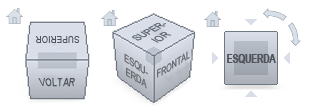
Uma bússola opcional é exibida abaixo do ViewCube e indica em qual direção o Norte está definido para o modelo.
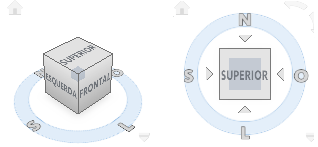
Visão geral do ViewCube
O ViewCube é exibido em um dos cantos superiores da janela em um estado inativo. Ele se torna ativo quando o cursor é posicionado sobre ela.
Quando ocorrem alterações na vista, o ViewCube reposiciona para fornecer feedback visual sobre o ponto de vista atual do modelo.
Para controlar a exibição do modelo, é possível:
- Arrastar ou clicar no ViewCube.
- Alternar para uma das vistas predefinidas disponíveis.
- Girar a vista atual.
- Alterar para a Vista inicial.
Ao clicar no ViewCube ou na Bússola para reorientar o modelo, o modelo gira em torno de um ponto que é exibido no centro do objeto que foi por último selecionado antes de usar a ferramenta ViewCube.
Controlar a aparência do ViewCube
O ViewCube é exibido no estado inativo ou ativo. Quando inativo, ele aparece parcialmente transparente por padrão, para que não obscureça a vista do modelo. Quando está ativo, ele aparece opaco e pode obscurecer a vista dos objetos na vista atual do modelo.
Você pode controlar o nível de opacidade inativo do ViewCube, e o:
- Tamanho
- Posição
- Orientação padrão
- Exibição da bússola
O modo de projeção da vista
O ViewCube suporta duas projeções de vista diferentes: perspectiva e ortogonal.
As vistas projetadas em Perspectiva são calculadas com base na distância da câmera teórica e o ponto alvo. Quanto menor a distância entre a câmera e o ponto alvo, mais distorcido aparece o efeito de perspectiva. As distâncias maiores produzem menos distorção no modelo.
As vistas projetadas Ortogonais exibem todos os pontos de um modelo projetado paralelo à tela.
Esta ilustração mostra o mesmo modelo visto da mesma direção de visualização, mas com diferentes projeções da vista.
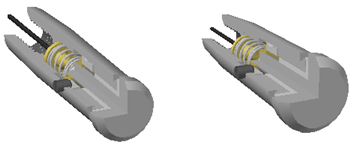
Perspectiva com faces ortogonais Quando a vista para um modelo muda, a vista é atualizada usando o último modo de projeção, a não ser que o modo de projeção atual definido para o ViewCube seja Perspectiva com faces ortogonais. O modo Perspectiva com faces ortogonais força todas as vistas a serem exibidas na projeção em perspectiva, a não ser que o modelo esteja sendo visualizado de uma das vistas de face: superior, inferior, frontal, posterior, esquerda ou direita.
Menu do ViewCube
Utilize o menu de contexto do ViewCube para restaurar e definir a Vista inicial de um modelo, alternar entre os modos de projeção de vista e alterar o comportamento interativo e a aparência do ViewCube.
Bloquear a seleção atual
No menu do ViewCube, use a opção Bloquear a seleção atual para bloquear o ViewCube para um ou um conjunto de objetos selecionados. Esta ação define o centro da vista atual e a distância da vista com base nos objetos selecionados. Bloquear a seleção atual é ativado até que você a desmarque a seleção no menu do ViewCube ou clique no botão Bloquear a seleção atual (ao lado do botão Vista inicial).
A seleção e o cancelamento da seleção de objetos após a ativação de Bloquear a seleção atual não afeta o centro ou a distância da vista quando uma alteração da orientação da vista ocorre com o ViewCube. Efetuar o zoom nas extensões de um modelo não ocorre quando Bloquear a seleção atual estiver ativada, mesmo que o ViewCube esteja definido para aplicar zoom nas extensões após cada alteração na orientação da vista.