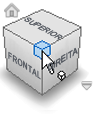
 |
Define as preferências para trabalhar com ViewCube. |
|
Acesso: |
Selecionar guia Vista Clique com o botão direito do mouse em ViewCube e selecione Propriedades. |

|
Define a preferência para a exibição automática do ViewCube. |
|
|
Mostrar o ViewCube na criação da janela |
Quando selecionado, o ViewCube é exibido por padrão na janela de desenho. |
|
Todas as vistas 3D |
Exibe o ViewCube em todas as vistas 3D. |
|
Somente na vista atual |
Limita a visualização padrão do ViewCube à vista atual. |
Exibir
|
Define as preferências para a exibição do ViewCube. Nota: O botão Início desaparece quando o cursor está distante do ViewCube
|
|
|
Posição em tela |
O ViewCube pode ser inserido em qualquer canto da tela. No controle da caixa combinada Posição em tela, selecione Superior direito, Inferior direito, Superior esquerdo ou Inferior esquerdo. |
|
Tamanho de ViewCube |
Define o tamanho de ViewCube como Minúsculo, Pequeno, Normal ou Grande. |
|
Opacidade inativa |
Quando o cursor está perto do ViewCube, o cubo e todos os controles adicionais são exibidos totalmente opacos. Quando o cursor está distante do ViewCube, os controles adicionais (exceto o botão Início) não são exibidos. É possível exibir o ViewCube e o botão Início com a opacidade reduzida. Especifica a opacidade da exibição quando o cursor está distante (inativo) do ViewCube. |
Ao arrastar no ViewCube
Snap a vista mais próxima: enquanto é arrastado, o ViewCube e a cena giram como uma esfera de rotação. Se Snap a vista mais próxima é selecionado, o ponto de vista executa um snap para uma das vistas fixas quando estiver angularmente perto de uma das vistas fixas.
Ao clicar no ViewCube
|
Define as preferências para clicar no ViewCube. |
|
|
Ajustar à vista ao alterar de vista |
Se selecionado, clicar no ViewCube rotaciona em torno do centro da cena e afasta o zoom para que a cena caiba no viewport. Ao arrastar o ViewCube, a vista muda para olhar para o centro da cena antes de executar a ação de arraste (mas não efetua o zoom) e continua a usá-lo como o ponto de giro ao arrastá-lo. Se não está selecionado, clicar ou arrastar o ViewCube rotaciona em torno do ponto de giro atual e não aproxima ou afasta o zoom. |
|
Usar transições animadas ao alterar de vista |
Uma transição animada é exibida quando se clica em uma seção do ViewCube para ajudá-lo a visualizar o relacionamento espacial entre o ponto de vista atual e o ponto de vista selecionado. Nota: Ao navegar em cenas 3D que contêm grandes quantidades de geometria, a taxa do quadro do aplicativo pode cair significativamente e tornar difícil para o sistema animar com suavidade uma transição de ponto de vista.
|
|
Manter verticalidade do modelo |
Quando clicar em arestas, cantos ou faces do ViewCube, o algoritmo de orientação normalmente tenta virar o ponto de vista para que orientações de cabeça para baixo da cena sejam evitadas. |
Configurações do documento
|
Defina as preferências para a exibição da Bússola. Por padrão, a exibição é desativada. |
|
|
Mostrar bússola abaixo do ViewCube |
Define as preferências para a visualização da Bússola. |
|
Ângulo do Norte |
Define o ângulo entre a face FRONTAL do ViewCube e a direção Norte da Bússola. |