Clique em  para acessar ferramentas para criar, abrir e salvar um documento.
Acesse comandos comuns
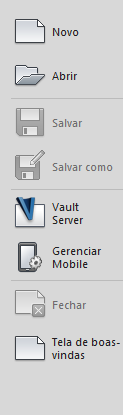
Acesse comandos comuns para iniciar um documento a partir do menu do aplicativo.
Clique no botão do aplicativo para executar rapidamente o seguinte:
- Criar documentos
- Documentos abertos
- Salvar documentos
- Salvar um documento como um outro nome
- Acessar o Vault
- Fazer login/logout no site da Autodesk
- Gerenciar documentos móveis on-line
- Fechar o documento ativo ou todos os documentos abertos
- Exibir a Tela de boas-vindas
Documentos recentes
Veja os arquivos utilizados mais recentemente com a lista Documentos recentes. Os arquivos são exibidos na lista Documentos recentes com o arquivo utilizado mais recentemente ao topo por padrão.
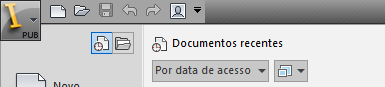
Utilize o menu suspenso Por lista ordenada situado na parte superior da lista de Documentos recentes para classificar ou agrupar arquivos segundo um dos procedimentos a seguir:
- Lista ordenada -- Os documentos são listados de acordo com a ordem na qual você abriu o documento. O documento mais recentemente aberto está no topo da lista.
- Data de acesso -- Os documentos são listados por data de abertura do documento. Os documentos recentes são divididos em diferentes grupos etiquetados por data.
- Tamanho do arquivo -- Os documentos são listados por seus tamanhos. O documento com o maior tamanho está no topo da lista.
- Tipo de arquivo
Você pode manter um documento sempre que listado no menu do aplicativo ao ativar o botão de pino à direita, independentemente do número de documentos no menu.
Documentos abertos
Visualize somente arquivos que estão atualmente abertos com a lista Documentos abertos. Os arquivos são exibidos na lista Documentos abertos com o arquivo aberto mais recentemente no topo. Para tornar um arquivo em atual, clique no arquivo na lista.
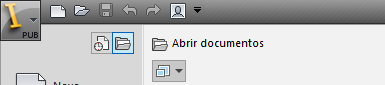
Visualizar documentos
Visualizar uma miniatura de arquivos nas listas Documentos recentes e Documentos abertos.
Quando você passa o cursor sobre um arquivo de qualquer uma das listas, uma visualização do arquivo é exibida junto com as seguintes informações:
- O caminho onde o arquivo está armazenado
- Data em que o arquivo foi modificado por último
- A versão do produto utilizado para criar o arquivo
- O nome da última pessoa a salvar o arquivo
- Nome da pessoa que está editando o arquivo atualmente
Também é possível incluir uma miniatura do arquivo junto aos arquivos na lista. Para alterar o ícone do arquivo para uma visualização em miniatura, clique na lista suspensa no topo das listas Documentos recentes ou Documentos abertos e selecione uma miniatura pequena, média ou grande.
Alternar entre Documentos recentes e Documentos abertos
É possível ver a lista de documentos recentes ou documentos abertos do painel direito do Menu do aplicativo quando nenhum item de primeiro nível é selecionado:
| Clique em Documentos abertos para visualizar documentos abertos |
|
| Clique em Documentos recentes para visualizar documentos recentes |
|