В Autodesk Factory Design Suite предусмотрен интерфейс, который служит общей точкой входа или так называемой "стартовой панелью" для выполнения различных задач Factory. Использовать Стартовую панель необязательно, но параметры, которые в ней содержатся, помогают автоматизировать рабочие процессы.
На настольном компьютере дважды щелкните значок Factory Design Suite, чтобы открыть Стартовую панель Factory .
.
Будет открыта панель, в которой по умолчанию будет выбрана вкладка Рабочие процессы с отображением наиболее часто используемых рабочих процессов. Стартовая панель Autodesk Factory Design Suite Ultimate показана на рисунке.
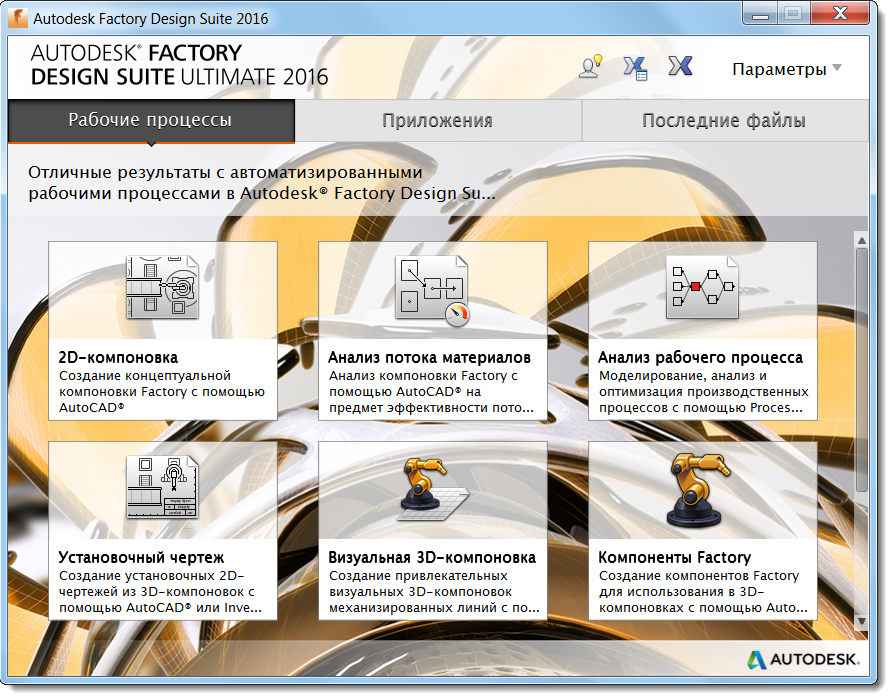
| 2D-компоновка | Этот параметр запускает AutoCAD Factory и открывает в нем библиотеку компонентов Factory, позволяя начать размещение компонентов на перекрытии Factory. (В зависимости от того, какая версия была открыта в последний раз, будет запущен AutoCAD Architecture или AutoCAD Mechanical.) |
| Анализ потока материалов | Этот параметр запускает AutoCAD Factory и позволяет провести анализ трассировки и использования машин. Выдается запрос с предложением выбрать параметры для транспорта или машин. (В зависимости от того, какая версия была открыта в последний раз, будет запущен AutoCAD Architecture или AutoCAD Mechanical.) |
| Process Analysis | Этот параметр запускает Process Analysis 360 и позволяет моделировать, анализировать и оптимизировать разнообразные производственные процессы от планирования до создания компоновки. |
| Чертеж установки | Выберите этот параметр для создания двумерного чертежа компонента или компоновки Factory с помощью Inventor или AutoCAD. (В зависимости от того, какая версия была открыта в последний раз, будет запущен AutoCAD Architecture или AutoCAD Mechanical.) |
| Визуальная 3D-компоновка | Выберите этот параметр для одновременного запуска Inventor Factory и создания новой компоновки Factory. |
| Компоненты Factory | Этот параметр запускает Inventor Factory, где можно моделировать новую деталь или сборку в качестве компонента Factory. Можно также импортировать в компоновку Factory существующую деталь, существующую сборку или тела DWG в качестве компонентов. |
| Преобразователь блоков AutoCAD | Этот параметр запускает Inventor со средой построения эскизов, в которой установлены параметры для создания детали или сборки с помощью блока AutoCAD. |
| 3D-компоновка из DWG | Выберите этот параметр для создания 3D-компоновки Inventor Factory из двумерной компоновки AutoCAD. Любые 2D-компоненты и образующие цепь компоненты в DWG автоматически заменяются их трехмерными аналогами. |
| Техническая оценка | Благодаря широкому спектру поддерживаемых форматов файлов САПР, этот параметр запускает Navisworks и позволяет построить сложный объект Factory с использованием деталей и сборок из различных приложений САПР. |
| Интерактивная презентация | Этот параметр запускает Showcase, где можно преобразовать компоновку Factory в высокореалистичные изображения и провести интерактивную презентацию. |
| Фотореалистичная визуализация | Выберите этот параметр, если требуется создать анимированную визуализацию компоновки Factory при помощи 3ds Max Design. |
Вкладка "Приложения"
Щелкните вкладку Приложения, чтобы просмотреть список всех приложений, которые были установлены в составе версии пакета Factory Design Suite. Вместо значков на рабочем столе или в меню "Пуск" Windows можно также щелкнуть левой кнопкой мыши любую из программ в списке для ее запуска.
Вкладка "Последние файлы"
Щелкните вкладку Последние файлы для просмотра списка недавно открытых файлов, использованных в Factory Design Suite. В трех столбцах будут перечислены имя файла, приложение, в котором он был открыт, а также дата и время последнего открытия. В столбце Имя файла щелкните файл, с которым необходимо работать, для одновременного запуска соответствующего приложения и открытия файла.
 Дискуссионная группа по Factory Design Suite IdeaStation
С помощью этой кнопки можно открыть дискуссионную группу Factory Design Suite IdeaStation, позволяющую обмениваться идеями по усовершенствованию этого продукта непосредственно с разработчиками. Другие пользователи Factory Design Suite могут голосовать за вашу идею (или ставить плюсы). Затем группа разработки продукта просматривает все отправленные идеи, за которые поданы голоса, и назначает статус каждой идее.
 Autodesk Exchange App Manager
При нажатии этой кнопки откроется диалоговое окно Autodesk Exchange App Manager, в котором можно просматривать, обновлять, удалять и получать справку по приложениям Inventor, загруженным из магазина Autodesk Exchange. Символ предупреждения на значке App Manager указывает, что доступны обновления.
 Веб-сайт Autodesk Exchange Apps
Эта кнопка открывает веб-сайт Autodesk Exchange Apps — интернет-ресурс, где можно просматривать и покупать приложения (включая специализированные компоненты, такие как блоки, модели, учебные материалы и электронные книги) и который доступен для некоторых продуктов Autodesk.
Раскрывающийся список "Параметры"
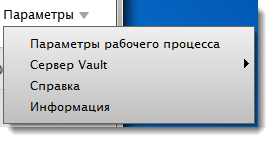
Параметры рабочего процесса
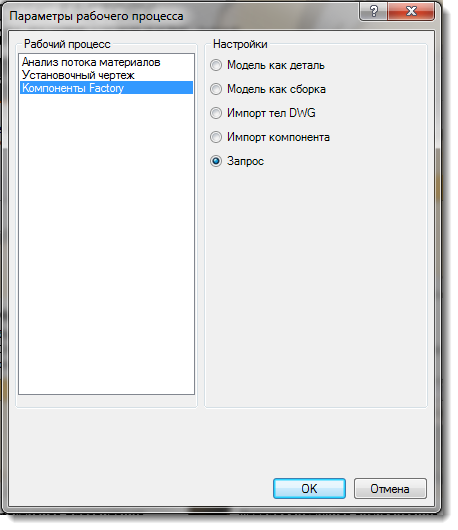 Этот параметр открывает окно настроек для анализа потока материалов, чертежа установки и компонентов Factory.
Сервер хранилища
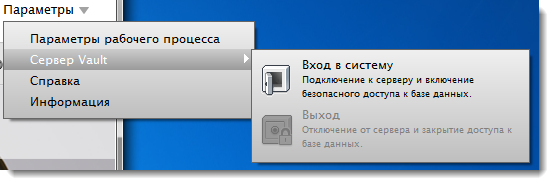 Этот параметр открывает окно для входа в хранилище.
Справка
Этот параметр открывает главную страницу Справки по Factory Design Suite.
О программе
С помощью этого параметра можно ознакомиться авторскими правами и сведениями о товарных знаках.