Можно использовать различные команды Studio для придания модели реалистичного вида, добавления освещения и настройки положений камеры, чтобы представить продукт в выгодном свете.
Общий процесс работы со стилями
Независимо от типа стиля (освещения или сцены) существуют общие характеристики рабочего процесса при создании новых стилей и изменения существующих.
Эти стандартные команды доступны из контекстного меню "Стиль".
- Создать стиль Создание нового стиля с использованием предустановленных по умолчанию значений приложения.
- Копировать стиль Копирование стиля и всех его настроек.
- Переименовать стиль Редактирование и выделение названия стиля (пользователю остается только ввести новое название).
- Экспорт стиля Сохранение выбранного стиль в формате файла XML, что открывает совместный доступ к файлу для нескольких пользователей.
Команда "Измерить" и часто используемые значения
Чтобы использовать команду "Измерить" или выбрать одно из недавно используемых значений, щелкните стрелку поля ввода и выберите нужный элемент из списка.
Источники света и камеры
Камеры и источники света имеют геометрические представления, которые можно использовать для изменения положения и размещения цели и источника. Способы их редактирования очень похожи. После выбора целей и положения источников света и камер их можно переместить с помощью триады, связанной с выбором. Для изменения вида во время процесса используйте ViewCube. Направляющую линию между источником и целью также можно редактировать. Она обеспечивает возможность перемещения источника света или камеры.
Графические представления камер и источников света можно отключить, чтобы уменьшить загроможденность чертежа в сцене. Изменение видимости не влияет на отображение сцены.
Команды Копирование и вставка
Пользователь может копировать и вставлять камеры и источники света с помощью команд контекстного меню или стандартных команд копирования/вставки. Копия размещается рядом с оригиналом в выбранном состоянии готовности к перемещению и редактированию.
Также можно изменить цель источника света и положение компонентов в графической области. Щелкните по цели или значку положения. Отобразится тройка осей перемещения и появится диалоговое окно "3D перемещение/поворот" для разных значений.
Стили освещения
Использование стилей освещения сцен. Стиль освещения состоит из одного источника освещения на основе изображения и одного или нескольких локальных источников освещения. Для достижения желаемого результата задайте параметры источника, экспозиции, поворота, масштаба и так далее. В Inventor Studio предоставляется несколько стилей освещения или возможность создать новые.
Камеры
Камеры используются для представления угла обзора сцены. Продуманный выбор угла обзора и типа камеры позволит улучшить изображение. Существуют разные способы анимации камер, например поворотный круг, анимация движения по траектории и свободное движение (без траектории).
В сцене можно создать и использовать столько камер, сколько необходимо. Камеры сохраняются вместе с моделью и могут быть использованы во время любого сеанса работы с Inventor Studio. Можно также удалить камеры из сцены.
Существует два типа камер — ортогональная и перспективная. Ортогональные камеры обычно используются для создания стандартных и изометрических изображений. Перспективные камеры используются, когда требуется создать впечатление глубины изображения или когда результат визуализации объединен с фотографией. Используйте различные параметры камеры, такие как тип камеры (ортогональная или перспективная), вращение камеры, увеличение и глубина резкости, для достижения необходимых результатов при создании изображения или анимации.
Настройки камеры
Угол изменения масштаба камеры и расстояние от цели до точки расположения определяют ширину прямоугольника. Высота квадрата отвечает пропорциям, определяемыми хранящимися параметрами визуализации. Например, если размер визуализированного изображения составляет 640 x 480, высота квадрата будет равна 3/4 ширины. Фигура, являющаяся комбинацией усеченной пирамиды и квадрата, отобразится в точке положения. Роликовый маркер, маленькая черная вертикальная линия в середине верхнего ребра объемного квадрата, обозначает направление камеры снизу вверх, а также используется для корректировки угла наклона.
Глубина резкости
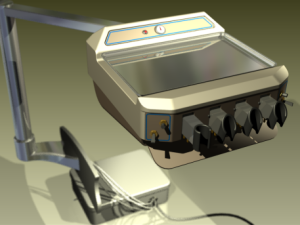
Глубина резкости имеет два параметра: "Ближняя" и "Дальняя", которые представлены в виде плоскостей. Объекты, расположенные между этими значениями, находятся в фокусе. Объекты, выходящие за пределы этих значений, удаляются от фокуса тем дальше, чем сильнее их местоположение отличается от значений "Ближняя" и "Дальняя".
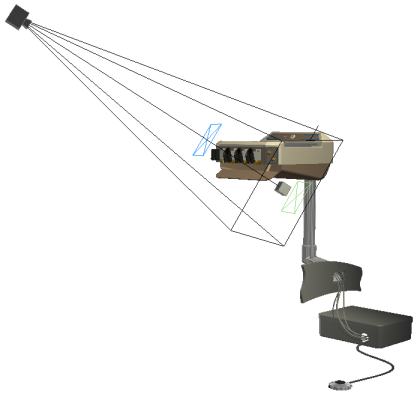
Для создания видео можно использовать данные, получаемые из одной или нескольких камер, как неподвижных, так и движущихся. См. раздел Создание видео.
Локальные источники света
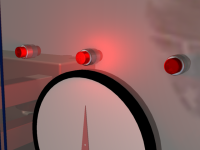
Локальные источники света позволяют создавать освещенные объекты, такие как подсвеченные переключатели, индикаторы панели и т. д. Существуют некоторые ограничения.
Визуализированное изображение
Если при редактировании визуализируемая сцена будет использоваться в сочетании с фотографией, то необходимо выполнить визуализацию с использованием перспективной камеры с углом, аналогичным углу на фотографии. Постарайтесь как можно точнее имитировать условия освещения и направление тени.
Чтобы вывести изображение с прозрачным фоном для компоновки с другим изображением, следует до начала визуализации выбрать в диалоговом окне "Параметры сохранения" файл PNG с альфа-каналом.