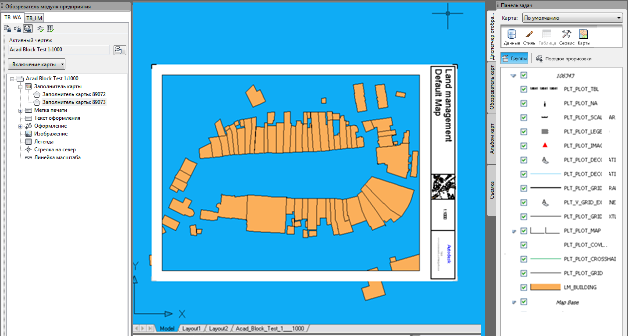
В этом учебном пособии рассматривается создание печати с использованием блока AutoCAD в качестве каркаса вместо стандартных элементов оформления печати.
Необходимые условия
Для успешного усвоения этого учебного пособия следует ознакомиться со следующими аспектами AutoCAD и AutoCAD Map 3D, а также аспектами отраслевых моделей :
- блоки и вхождения блоков AutoCAD; использование редактора блоков AutoCAD;
- использование Диспетчера отображения ;
- использование проектов , отраслевых моделей , классов элементов, элементов и общих форм;
- создание моделей отображения и определение пути к хранилищу;
- создание и редактирование печати отраслевой модели и использование библиотеки печати.
Допущения
Перед работой с данным учебным пособием необходимо выполнить следующие действия:
- Создать проект.
- Импортировать демонстрационный дамп землеустройства и присвоить отраслевой модели имя PLOT_ACADBLOCKS. Для этой модели необходимо также включить расширение "Печать".
- Выполнить корректную настройку пути к хранилищу для моделей отображения.
- Выполнить копирование модели отображения по умолчанию для печати в подкаталог пути к хранилищу модели отображения, а также выполнить настройку всех необходимых параметров.
Создание чертежа с использованием блоков AutoCAD
- В рабочем пространстве "Отраслевое моделирование" откройте проект отраслевой модели .
- Создайте графику и увеличьте масштаб интересующей области.
- Выполните отображение Обозревателя печати в Обозревателе отраслевых моделей одним из следующих способов:
- Выберите·вкладку "Вывод" > панель "Печать" > "Обозреватель печати"
 .
. - В Обозревателе отраслевых моделей выберите "Обозреватель печати".

Откроется панель обозревателя печати, на которой отображается библиотека печати. Библиотека печати содержит шаблоны печати и все сохраненные данные печати.
- Выберите·вкладку "Вывод" > панель "Печать" > "Обозреватель печати"
- Создайте новую печать.
- Используйте указанные ниже параметры.
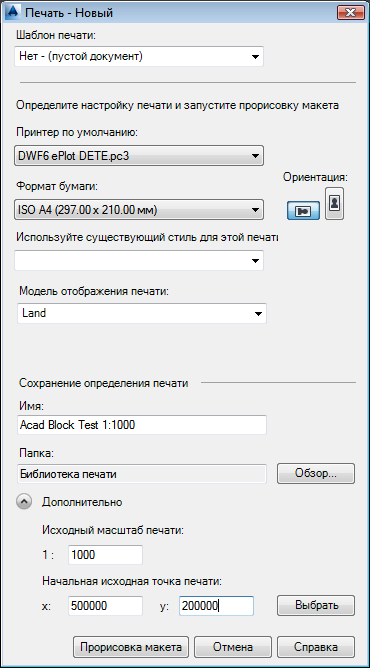
- Выберите элемент "Прорисовка макета", чтобы открыть печать для редактирования.
- Закройте все открытые чертежи кроме одного, который содержит недавно созданную печать.
- Используйте указанные ниже параметры.
- В созданном чертеже для печати введите БЛОКРЕД, чтобы открыть редактор блоков AutoCAD.
- Создайте новый блок AutoCAD с размерами 297 единиц в ширину и 210 единиц в высоту (A4).
- Установите базовую точку блока в его центр.
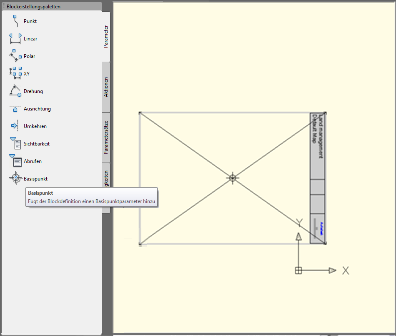
- Закройте редактор блоков.
- Используйте стиль слоя PLT_PLOT_DECORATION.
- В Диспетчере отображения выберите слой и щелкните элемент "Стиль".
- В редакторе стилей перейдите к элементу "Стиль точки 0 – Масштабный диапазон: бесконечность", а затем в столбце "Стиль" нажмите кнопку "Обзор". Установите следующие параметры:
- "Обозначение": выбор блока, созданного из текущего чертежа.
- "Контекст размера": пространство карты.
- "Единицы": метры.
- "Ширина": 297 (A4, 1:1000).
- "Высота": 297 (это значение устанавливается автоматически при установке ширины).
- "Цвет заливки": сохранить исходный цвет.
- "Цвет кромки": сохранить исходный цвет.
- "Поворот": введите выражение ОРИЕНТАЦИЯ * 0,9 + 90
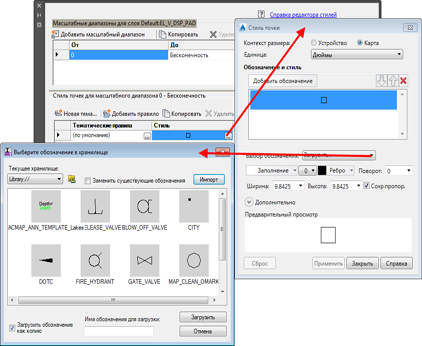
- Сохраните текущую модель отображения, заменив существующую модель отображения печати.
При этом создается новый чертеж с именем BlockDefinitions.dwg, содержащий созданный блок.
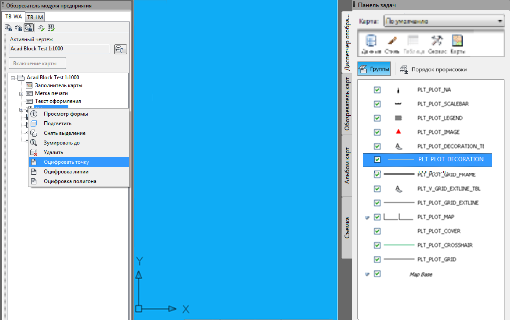
- Выполните оцифровку нового элемента оформления точки печати, как показано на рисунке ниже.
- Откройте общую форму для этого элемента точки и определите его положение в центре страницы, как показано на рисунке ниже.
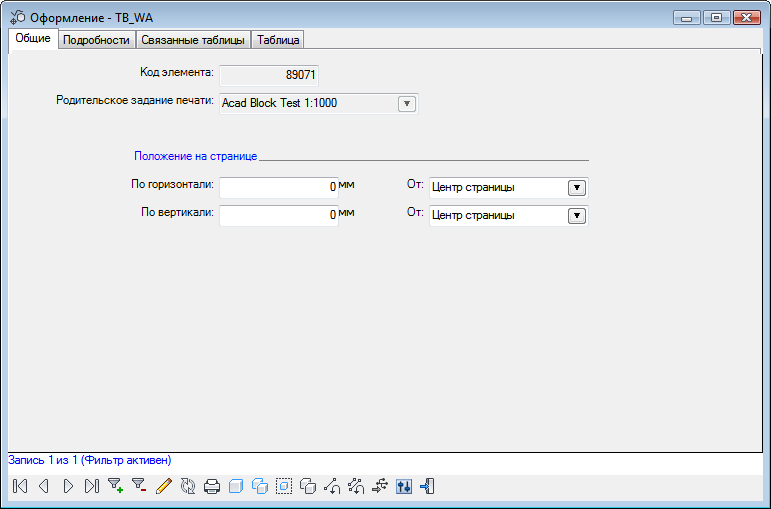
После обновления блок AutoCAD будет располагаться в центре листа.
К элементу оформления точки применяется стиль с использованием блока AutoCAD. Базовая точка блока AutoCAD находится в его центре. Поскольку элемент оформления точки размещается в центре листа, позиционирование AutoCAD выполняется правильно.
- При необходимости создайте основной заполнитель карты и установите для него стандартные значения ширины и положения.
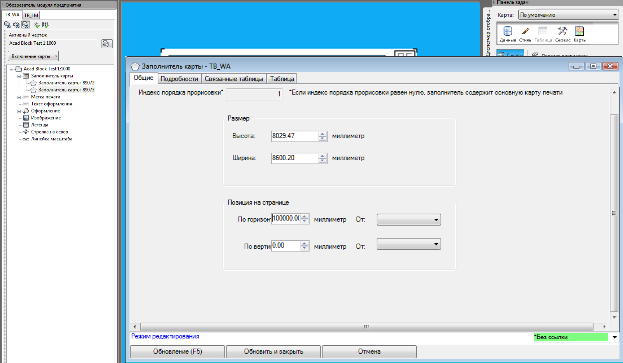
- Включите карту для данного заполнителя карты.
- Укажите существующую модель отображения.
- При необходимости примените значение угла поворота.
- При необходимости добавьте к печати метки для масштаба печати, обзорную карту и другие необходимые элементы.
Здесь для печати используется масштаб 1:1000.