Добавление пользовательских правил Шкалы времени
- На вкладке Задачи окна Шкала времени нажмите кнопку Автоприсоединение с использованием правил
 .
. - В диалоговом окне Правила Шкалы времени нажмите кнопку Создать.
Выводится диалоговое окно Редактор правил.
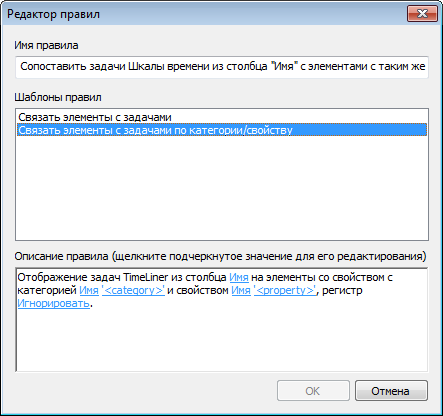
- В поле Имя правила введите новое имя правила. Прим.: Если имя не введено, то после выбора шаблона правила будет использоваться имя этого шаблона.
- В списке Шаблоны правил выберите шаблон, на котором будет основано правило. Прим.: Шаблон Связать элементы с задачами используется для трех первых стандартных правил Шкалы времени, то есть Элементы, Наборы объектов и Слои по имени задачи.
Шаблон Связать элементы с задачами по категории/свойству позволяет задать свойство в сцене модели. Если задача имеет то же имя, что и значение заданного свойства в модели, то все элементы с этим свойствам присоединяются к данной задаче, если выбрано правило Связать элементы с задачами по категории/свойству и нажать кнопку Применить правила.
- В поле Описание правила щелкните на каждом из подчеркнутых значений для определения пользовательского правила. Встроенные в программу шаблоны допускают адаптацию следующих величин:
- "Имя" столбца. Выберите, с каким столбцом элемента интерфейса Вкладка "Задачи" будет выполняться сравнение имен элементов. По умолчанию используется столбец Имя, хотя можно выбрать другие доступные столбцы, например один из десяти пользовательских столбцов, определенных в Диалоговое окно "Селектор поля".
- Элементы. Выберите, с чем следует сравнивать значение столбца в сцене модели. По умолчанию - это имя элемента, однако возможен выбор варианта Наборы объектов или Слои.
- Совпадающие. При сравнении учитывается регистр, поэтому, совпадающими считаются только абсолютно одинаковые имена. Можно выбрать вариант Игнорировать, чтобы сравнение выполнялось без учета регистра.
- Имя категории/свойства. Используйте имя категории или свойства в том виде, в каком оно отображается в интерфейсе (рекомендуется). Также можно выбрать Внутреннее имя, к которому можно обратиться с помощью интерфейса API (только для опытных пользователей).
- “<категория>”. В списке категорий выберите категорию, к которой принадлежит задаваемое свойство. В этом раскрывающемся списке имеются только категории, содержащиеся в сцене.
- "<свойство>". В списке свойств выберите задаваемое свойство. В этом списке будут находиться только имеющиеся в сцене свойства, принадлежащие к выбранной категории.
- Нажмите кнопку ОК для добавления нового правила Шкала времени или кнопку Отмена, чтобы вернуться в окно Шкала времени.