Совместная работа в 2D
В модели Revit можно включить имеющиеся и новые файлы САПР. Файлы САПР можно использовать в качестве ссылочных или двумерных чертежных видов, а также для упрощения формирования 3D-геометрии Revit. Экспорт в форматы САПР осуществляется в целях архивирования или совместной работы с участниками проектного коллектива, работающими в 2D-приложениях.
|
|
|
|
|
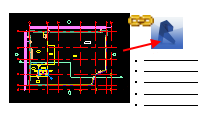
Импортированные и связанные 2D-файлы САПР можно использовать как ссылочные или в качестве документации для модели Revit. |
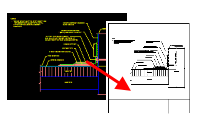
2D-файлы САПР можно использовать на чертежных видах для формирования документации. Фрагменты в модели Revit могут быть связаны с чертежными видами. |
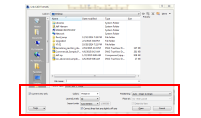
Способом импорта файлов САПР в Revit можно управлять. |
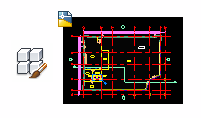
Файлы САПР можно переносить в модель Revit. |
|
|
|
|
|
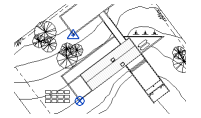
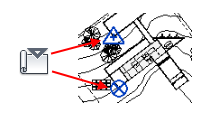
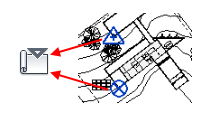
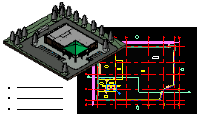
Системы координат между файлами Revit и 2D-файлами можно скоординировать таким образом, чтобы выровнять геометрию в файлах. |
Можно использовать координаты из файла САПР и размещать их в модели Revit. |
Можно передавать координаты файла Revit в 2D-файл САПР для размещения экспортируемых данных. |
Слои в импортированном или связанном 2D-файле можно скрыть. |
|
|
|
|
|
Можно управлять внешним характером отображения импортированной и связанной 2D-геометрии на виде Revit. Внесение в отображение графики слоев изменений для определенных видов |
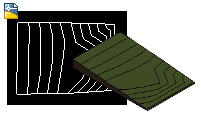
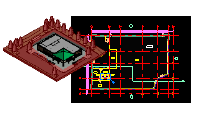
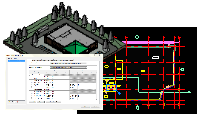
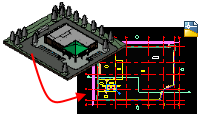
Импортированный файл САПР можно использовать для формирования в Revit топо-поверхности элемента. |
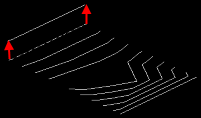
Элементы можно редактировать в AutoCAD таким образом, чтобы обеспечить их использование в Revit для создания топо-поверхности. |
|
|
|
|
|
В Revit реализована поддержка различных форматов САПР. Выберите формат экспорта в соответствии с требованиями рабочего процесса. |
Укажите, какие элементы требуется экспортировать в 2D-файл, чтобы повысить производительность и уменьшить размер файла. |
Можно управлять слоями и свойствами, используемыми для экспортируемых 2D-файлов. |
Виды модели можно экспортировать в 2D-файлы. |
Совместная работа над моделями Revit
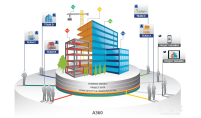
При совместной работе с другими пользователями Revit имеется ряд возможностей. Файлы нескольких пользователей Revit могут быть объединены и связаны. Благодаря совместной работе пользователи в одной локальной сети (LAN) могут работать совместно над одной моделью Revit. Если требуется, чтобы совместная работа осуществлялась между пользователями из разных географических областей, можно использовать Revit Server или A360 Collaboration for Revit. С помощью Revit Server можно соединять рабочие пространства, находящиеся в разных географических местоположениях, для которых предусмотрена одна сеть. A360 для совместной работы — это облачная служба, с помощью которой всем пользователям Revit внутри одной сети или за ее пределами предоставляется доступ к совместной работе над моделью Revit.
|
|
|
|
|
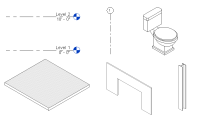
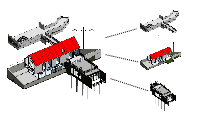
Для создания полной модели здания для проекта можно создать несколько моделей Revit. |
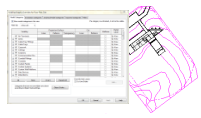
Системы координат между файлами Revit можно скоординировать таким образом, чтобы геометрия в файлах была выровнена. |
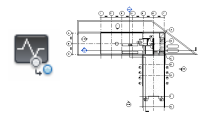
Для позиционирования можно использовать координаты из другого файла Revit. |
Для размещения связей можно передавать координаты из одного файла Revit в другие. |
|
|
|
|
|
Можно управлять отображением геометрии связанной модели на видах. |
Используя связанную модель, можно размещать элементы в модели и отслеживать все изменения геометрии элемента или его ориентации. Рабочий процесс: копирование или мониторинг связанных моделей |
Можно копировать связанные элементы в модель. |
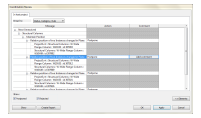
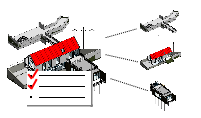
При использовании инструмента копирования или мониторинга для связанных моделей учитывайте следующие рекомендации. |
|
|
||
|
Определите, когда были изменены элементы из связанной модели и что можно сделать в собственной модели в ответ на эти изменения. |
Используйте в модели команду «Проверка пересечений», чтобы определить местоположение конфликтующих элементов геометрии. |
|
|
|
|
|
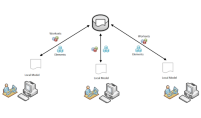
Если требуется, чтобы несколько участников рабочей группы в одном офисе вместе работали над одной моделью, можно использовать возможности проекта с совместным доступом. |
Можно настроить модель для совместной работы. |
Подумайте о том, каким образом будет осуществляться совместная работа участников проекта над моделью, и решите, как следует лучше всего распределить рабочие наборы модели. |
Узнайте о том, как работать над моделью совместно в составе группы. |
|
|
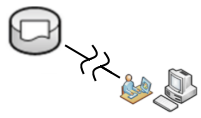
|
|
|
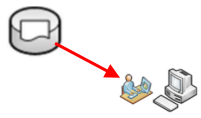
Создайте локальную модель для работы в проекте с совместным доступом. |
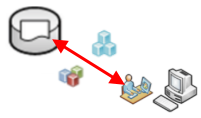
После внесения изменений выполните синхронизацию с моделью из хранилища, чтобы другие пользователи рабочей группы смогли увидеть эти изменения. |
Подробные сведения о способах работы над моделью в режиме совместного доступа при отсутствии подключения к сети. |
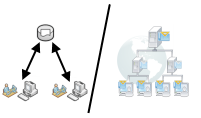
|
|
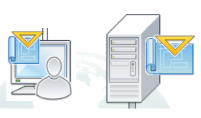
|
|
|
Если два офиса расположены в разных географических областях, можно рассмотреть переход на совместную работу с использованием сервера Revit Server. |
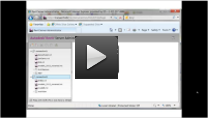
Подробнее о Revit Server. Видеоролик «Revit Server — описание программы и принципов работы» |
Управление моделями из хранилища на сервере Revit Server осуществляется иным образом, нежели во время совместной работы на основе файла. |
Для отслеживания действий над моделью из хранилища и повышения эффективности работы в целом можно использовать Revit Server Administrator. |
|
|
|
|
|
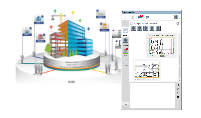
Следуйте пошаговой инструкции, чтобы настроить модель Revit для проекта A360 и пригласить участников к совместной работе. Рабочий процесс. Начало работы с подписной версией A360 Collaboration for Revit |
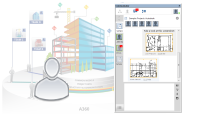
Для редактирования моделей можно использовать A360 Collaboration for Revit, а для публикации внесенных изменений для доступа к ним остальных участников группы — Communicator. Рабочий процесс. Использование A360 Collaboration for Revit и Communicator |
С помощью Communicator for Revit можно поддерживать связь с другими участниками проектной группы и совместно работать над моделью. |
Подробные сведения об активности и состоянии модели. |
Совместная работа в строительстве
Navisworks, BIM 360 Glue и BIM 360 Field — это инструменты, которые можно использовать для совместной работы с коллегами в ходе строительного проекта. Navisworks можно использовать для объединения моделей и файлов в одной информационной модели здания. Можно выполнять проверку пересечений, формирование спецификаций/моделирование процесса строительства и количественный анализ информационной модели здания. На строительной площадке можно использовать BIM 360 Glue для оценки состояния проекта и создания и/или совместного использования пометок для согласования с распределенными коллективами. С помощью BIM 360 Field можно отслеживать возникновение проблем в ходе строительного процесса и помещать информацию, связанную с монтажом, в модель Revit для совместного доступа.

|
|
|
|
|
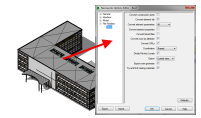
Установите эту утилиту для экспорта файлов NWC из Revit. |
Файлы Revit можно открывать непосредственно в Navisworks. При открытии файла в Navisworks будут использоваться параметры модуля чтения файлов Revit. |
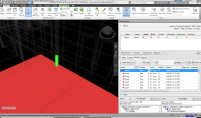
Используйте инструменты выявления конфликтов для поиска возможных коллизий в геометрии модели. |
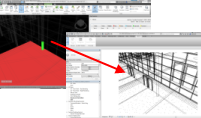
Чтобы быстро найти в модели Revit выбранный элемент модели Navisworks, используется SwitchBack. |
|
|
||
|
Используйте информацию в комбинированной модели Navisworks для получения данных объема работ и затрат для проекта. |
Используйте шкалу времени для создания спецификации и моделирования планируемого в проекте процесса строительства. |
|
|
|
|
|
Модели BIM 360 Glue можно открывать при помощи мобильных устройств. Использование приложения BIM Glue для мобильных устройств Application (видеоролик) |
Подробное описание этапов совместной работы и общего доступа к моделям в BIM 360 Glue. |
Можно загрузить модели Revit в BIM 360 Glue. |
Выявление конфликтов при работе на строительной площадке. |
|
|||
|
Создавайте пометки для согласования и обмена ими с другими участниками рабочей группы. |
|
|
|
|
|
Используйте снимок проекта для объединения всех отчетов и отслеживания возникших проблем и хода выполнения в целом. |
Можно отслеживать ход выполнения прямо на месте с помощью задач и контрольных списков. |
Можно формировать проблемы для распределенного проектного коллектива в ходе управления проектом строительства. |
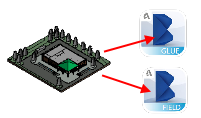
Можно синхронизировать данные отчетов стройплощадки обратно в модель Revit для формирования исполнительной документации. |
|
|||
|
Для упрощения формирования отчетов и ведения журнала ошибок можно использовать на стройплощадке модели BIM 360 Glue. |
Совместная работа в ходе проверки
Если участникам проектной группы необходима проверка проекта Revit, можно использовать файлы DWF в Autodesk Design Review для комментирования или же загрузить модель Revit в Autodesk A360 и комментировать ее с помощью интерактивных инструментов.
|
|
|
|
|
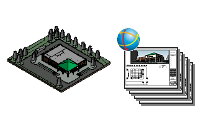
Можно экспортировать модель в форматы 2D и 3D DWF для совместного использования с коллегами, которым необходима проверка проекта. |
Для просмотра и комментирования файлов DWF можно установить Autodesk Design Review. |
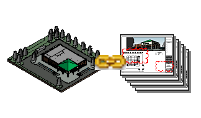
Файлы DWF с пометками можно снова связать с Revit для просмотра. |
|
|
|
|
|
Узнайте, как в Autodesk A360 можно использовать данные проекта в совместном доступе с заинтересованными лицами, обеспечивая для них возможность комментирования документов проекта. |
Создание проекта в Autodesk А360. |
Добавление участников рабочей группы в проект A360. Участники проектной группы могут оставлять комментарии и просматривать файлы, размещенные в проекте. |
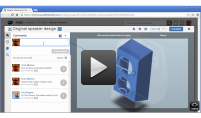
В файле проекта можно оставлять комментарии, относящиеся к проверке. |