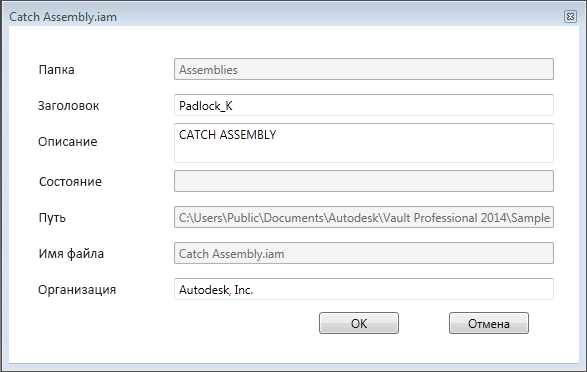
Добавить поля в диалоговое окно Data Standard можно путем изменения файлов XAML для Vault Client, Vault Office Client, AutoCAD и Inventor.
Дополнительные сведения об изменении файлов XAML для Data Standard см. в разделе Анатомия файла XAML.
Настройка диалогового окна Data Standard
- Убедитесь в том, что в файлы CFG для AutoCAD и Inventor добавлены определения новых свойств, если данные из диалогового окна Data Standard планируется сопоставлять с этими свойствами. Для Vault Client и Vault Office Client изменять файл CFG не требуется. Прим.: В файле CFG необходимо настроить все поля, которые будут доступны в качестве свойств в диалоговом окне Data Standard. Имя свойства также является именем файла или свойства основной надписи. Если имя свойства совпадает с существующим свойством файла, например title, используется именно это свойство файла. В ином случае создается дополнительное свойство. Единственным исключением из этого правила является AutoCAD. Когда AutoCAD выполняет синхронизацию свойств, связанные с этим операции в диалоговом окне Data Standard применяются к атрибутам основной надписи, а не к атрибутам файла.
Дополнительные сведения об определениях свойств см. в разделе Изменение файла конфигурации САПР для диалогового окна Data Standard.
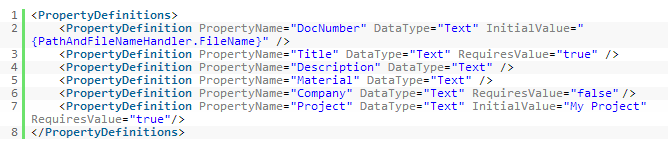
Например, чтобы добавить поле с именем компании в диалоговое окно Data Standard в Inventor и сопоставить его со свойством company в файле, необходимо сначала создать новую запись для этого свойства в файле 1 .
- Найдите файл XAML для диалогового окна Data Standard, которое требуется изменить. Например, чтобы изменить компоновку диалогового окна Data Standard для Inventor, необходимо изменить файл Inventor.xaml. Ниже приведен список расположений файла XAML:
- Vault Client: C:\ProgramData\Autodesk\Vault <номер версии>\Extensions\DataStandard\Vault\Configuration\File.xaml
- Vault Office Client: C:\ProgramData\Autodesk\Vault 2016\Extensions\DataStandard\Vault\Configuration
- Inventor: C:\ProgramData\Autodesk\Vault <номер версии>\Extensions\DataStandard\CAD\Configuration\Inventor.xaml
- Inventor — трубы и трубопроводы: C:\ProgramData\Autodesk\Vault <номер версии>\Extensions\DataStandard\CAD\Configuration\TubeAndPipe.xaml
- Inventor — провода и кабели: C:\ProgramData\Autodesk\Vault <номер версии>\Extensions\DataStandard\CAD\Configuration\CableAndHarness.xaml
- Inventor — мастер проектирования: C:\ProgramData\Autodesk\Vault <номер версии>\Extensions\DataStandard\CAD\Configuration\DesignAccelerator.xaml
- Inventor — генератор рам: C:\ProgramData\Autodesk\Vault <номер версии>\Extensions\DataStandard\CAD\Configuration\FrameGeneratorFrame.xaml
- AutoCAD: C:\ProgramData\Autodesk\Vault <номер версии>\Extensions\DataStandard\CAD\Configuration\AutoCAD.xaml
- Откройте файл XAML в любом текстовом редакторе (например, в XML Notepad 2007).
- Любые метки или текстовые поля, которые требуется добавить в диалоговое окно Data Standard, создаются в папке Grid. Каждой метке и текстовому полю требуется собственное определение содержимого, а также значение, определяющее порядок их отображения в диалоговом окне (Grid.Row и/или Grid.Column). Прим.: Индексация строк и столбцов начинается с 0, а не с 1. Если требуются новые строки или столбцы, следует просто скопировать и вставить их в соответствующую часть определения. Если точная высота строк или ширина столбцов неизвестна, следует использовать значение "auto" или "*".
Также необходимо включить текстовые поля (IsEnabled).
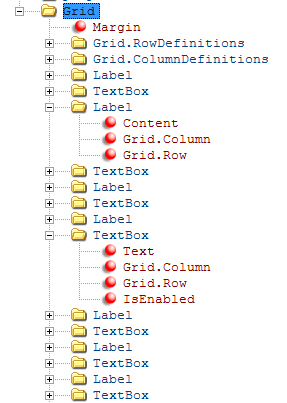 Совет: Для более быстрого внесения изменений в файл XAML можно создать дубликат существующей метки или текстового поля и изменить значения.
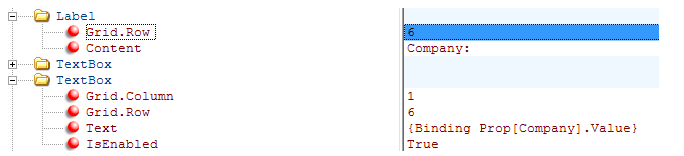
Например, чтобы добавить новую метку Company, следует перейти в папку Grid и вставить новую метку, после чего указать для нее определение содержимого. После этого необходимо изменить значение Grid.Row для этой метки, чтобы указать, в каком порядке метка отображается в диалоговом окне.
- Сохраните файл и закройте его.
- Откройте диалоговое окно, чтобы просмотреть новые метки и текстовые поля и убедиться в том, что все элементы отображаются корректно.